Приступ из веб прегледача
Бади можете користити директно из веб прегледача, без инсталације апликације на рачунар.
За приступ апликацији отворите https://app.badi.rs. Ако већ имате налог, унесите адресу електронске поште и лозинку. Ако сте нови корисник, одаберите опцију за регистрацију и пратите кораке за отварање налога.
Подржани веб прегледачи
Подржани су Google Chrome, Mozilla Firefox, Microsoft Edge и Safari. Саветујемо да увек користите најновију доступну верзију веб прегледача.
Веб апликација је погодна за рад са модулима који зависе од сервера, као што су каталог, документи, е-фактуре, извештаји, подешавања, интеграције и Бади помоћник.
Safari може да се користи за приступ веб апликацији, али због ограничења WebKit-а није поуздан за директну комуникацију са ЛПФР-ом који је доступан преко http://localhost или http://127.0.0.1.
Уколико користите Safari и желите да издајете фискалне рачуне из веб апликације, препоручено је да користите ВПФР. За рад са ЛПФР-ом користите инсталирану Бади апликацију или веб прегледач који подржава приступ локалном процесору фискалних рачуна.
Фискализација из веб прегледача
Фискалне рачуне је могуће издавати из веб прегледача уз одговарајући процесор фискалних рачуна:
- ВПФР се користи преко интернет везе и безбедносног елемента у облику сертификата.
- ЛПФР мора бити покренут на истом рачунару са ког приступате веб апликацији, а могућност повезивања зависи од веб прегледача и локалне конфигурације.
Веб апликација нема директан приступ спољним уређајима као инсталирана апликација. Бар код читачи могу да се користе ако раде у режиму емулације тастатуре, а штампа се врши кроз системски дијалог веб прегледача.
Фискалне рачуне је могуће издавати искључиво уз продукцијски безбедносни елемент. Уколико је потребно да тестирате издавање рачуна са тестним безбедносним елементом, користите верзију за тестирање на адреси https://sandbox.badi.rs.
Тестни безбедносни елемент можете захтевати преко обрасца за акредитацију на sandbox порталу Пореске управе.
Инсталација безбедносног елемента у облику сертификата
Уколико желите да користите ВПФР из веб прегледача, потребно је да инсталирате безбедносни елемент у облику сертификата, односно PFX фајла, како би веб прегледач могао да га користи.
Инсталација се разликује у зависности од оперативног система који користите.
Windows
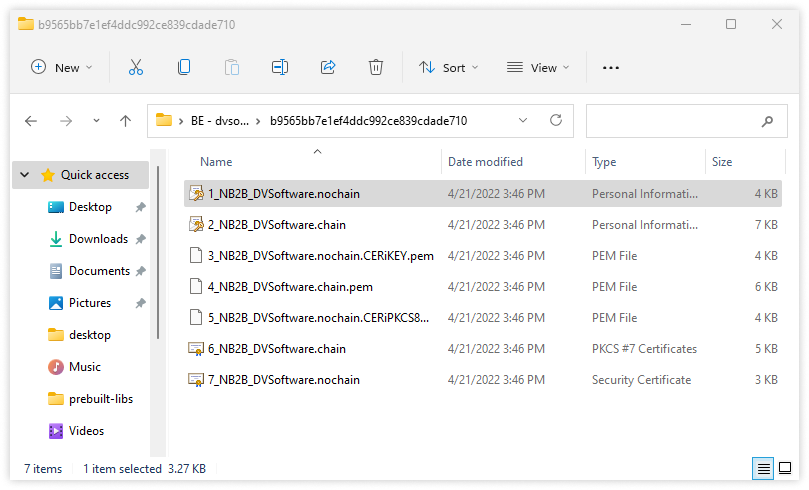
Након што распакујете архиву са сертификатима коју сте добили од Пореске управе, потребно је да два пута кликнете на PFX фајл нумерисан бројем 1.
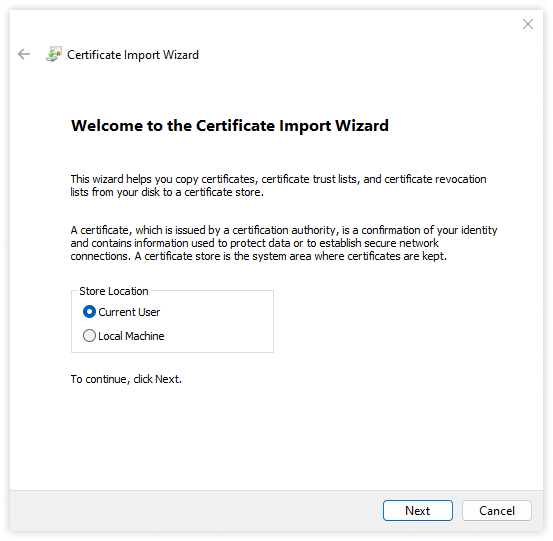
Појавиће се прозор за избор локације чувања сертификата. Можете одабрати тренутног корисника или цео рачунар у зависности од ваших потреба, затим кликните на дугме Next.
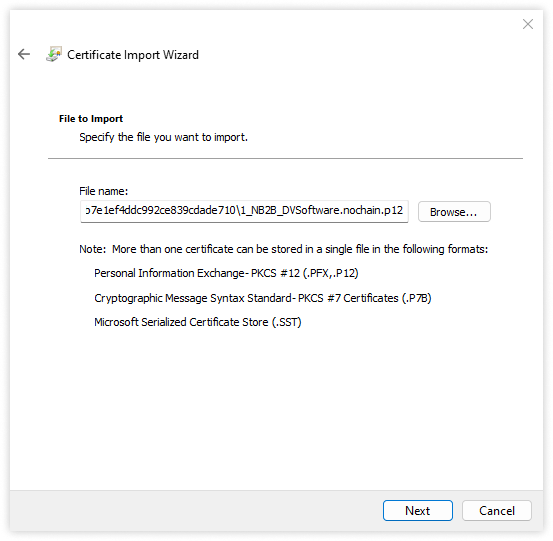
Затим још једном кликните на дугме Next како бисте потврдили путању до сертификата који желите да увезете.
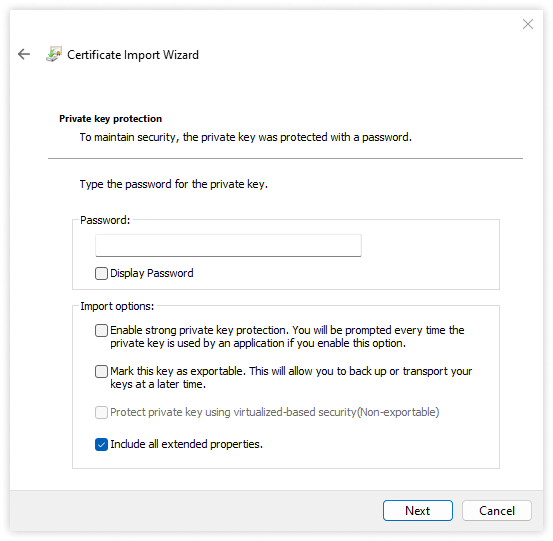
Унесите лозинку коју сте добили од Пореске управе у Пореском сандучету и кликните на дугме Next. Остатак параметара немојте мењати.
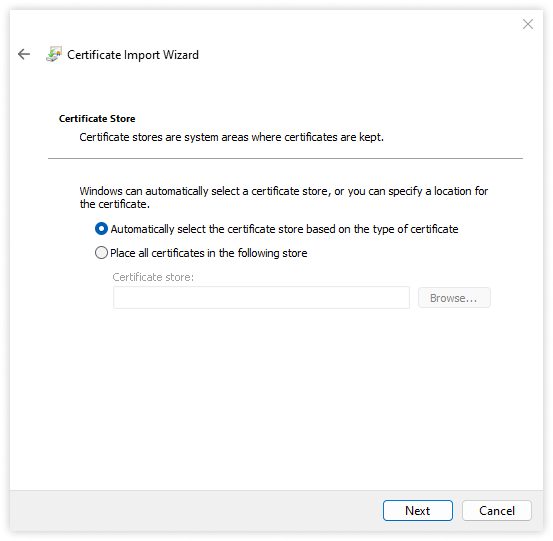
Затим још једном кликните на дугме Next како бисте аутоматски одабрали складиште за ваш сертификат.
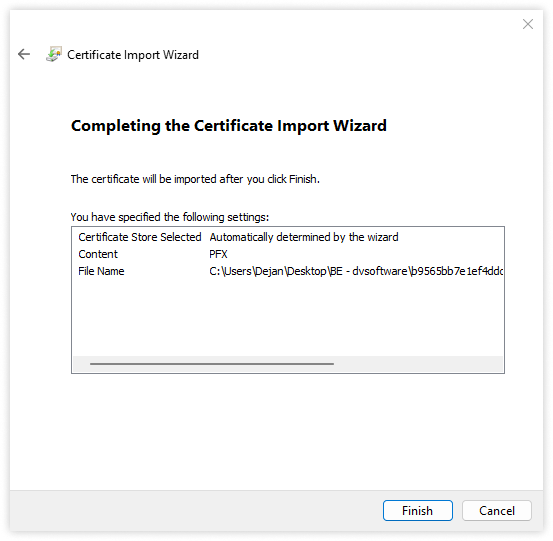
Кликните на дугме Finish како бисте завршили инсталацију.
Након инсталације је потребно рестартовати веб прегледач како би се сертификат учитао.
Linux
На Linux оперативном систему, сертификате је потребно инсталирати у сваки веб прегледач који желите да користите за издавање фискалних рачуна.
Chrome, Chromium, Edge, Brave
Отворите chrome://settings/certificates у адресној линији веб прегледача, и отворите таб Your Certificates.
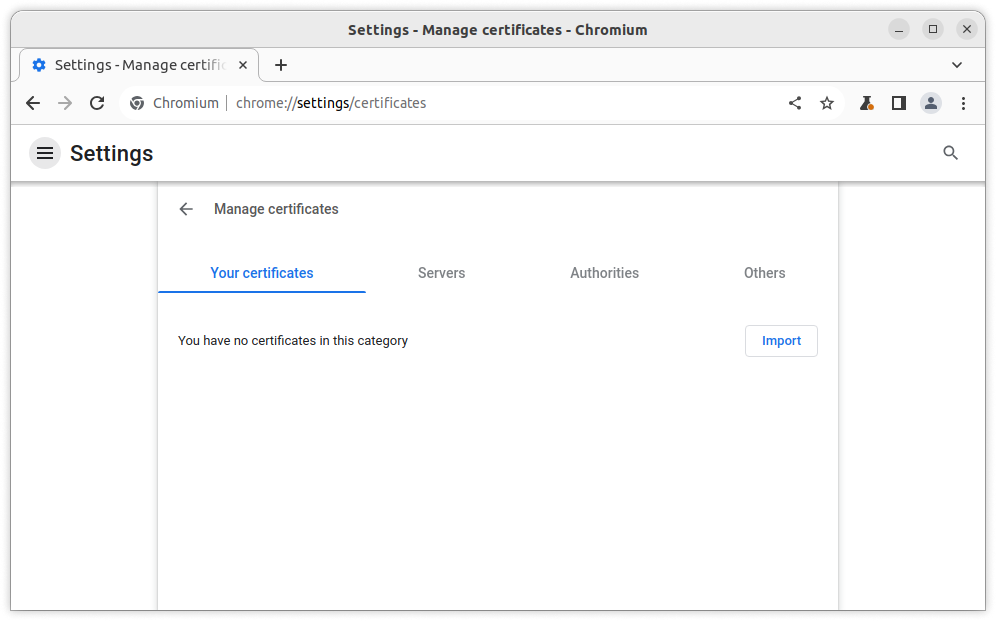
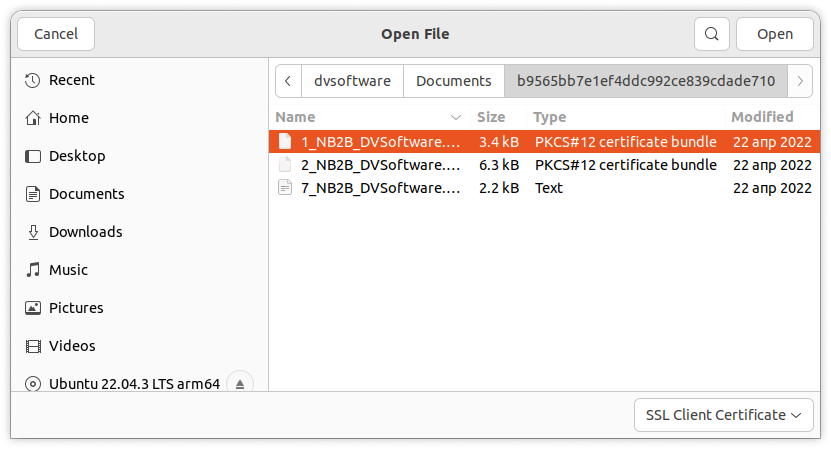
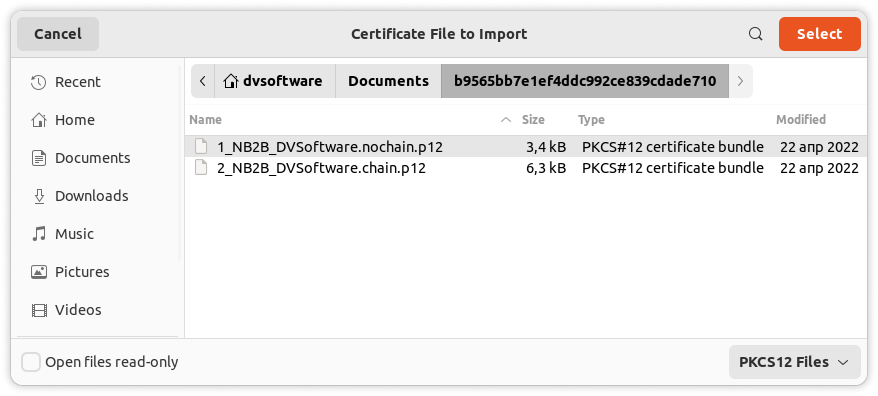
Кликните на дугме Import... и одаберите фајл из архиве коју сте распаковали, нумерисан бројем 1.
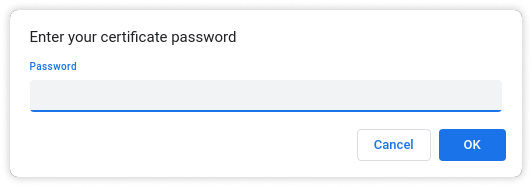
Унесите лозинку коју сте добили од Пореске управе у Пореском сандучету и кликните на дугме Ok.
Firefox
Отворите about:preferences#privacy у адресној линији веб прегледача, и скролујте до одељка Certificates.
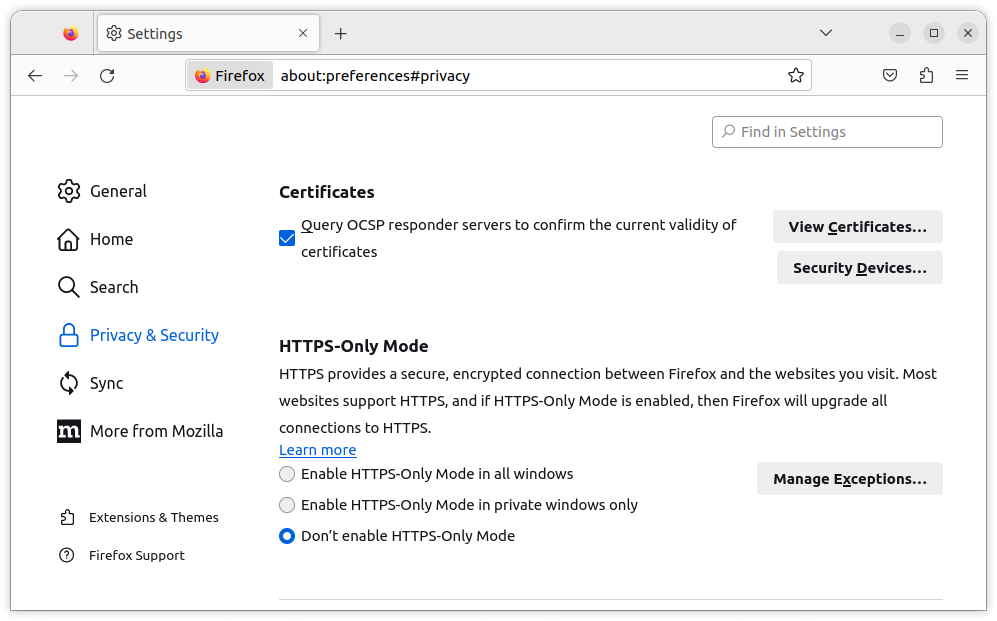
Кликните на дугме View Certificates..., затим на таб Your Certificates.
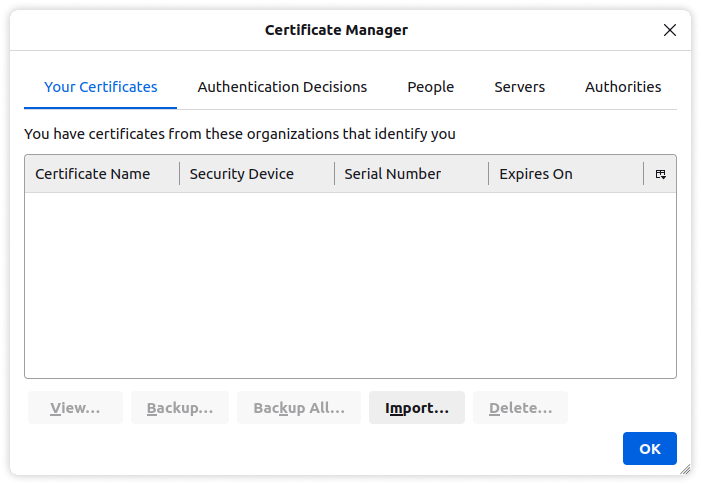
Кликните на дугме Import... и одаберите фајл из архиве коју сте распаковали, нумерисан бројем 1.
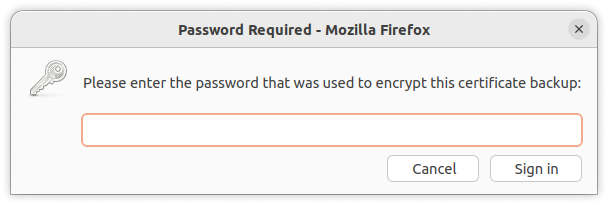
Унесите лозинку коју сте добили од Пореске управе у Пореском сандучету и кликните на дугме Sign In.
macOS
Отворите апликацију Keychain Access, и одаберите login keychain.
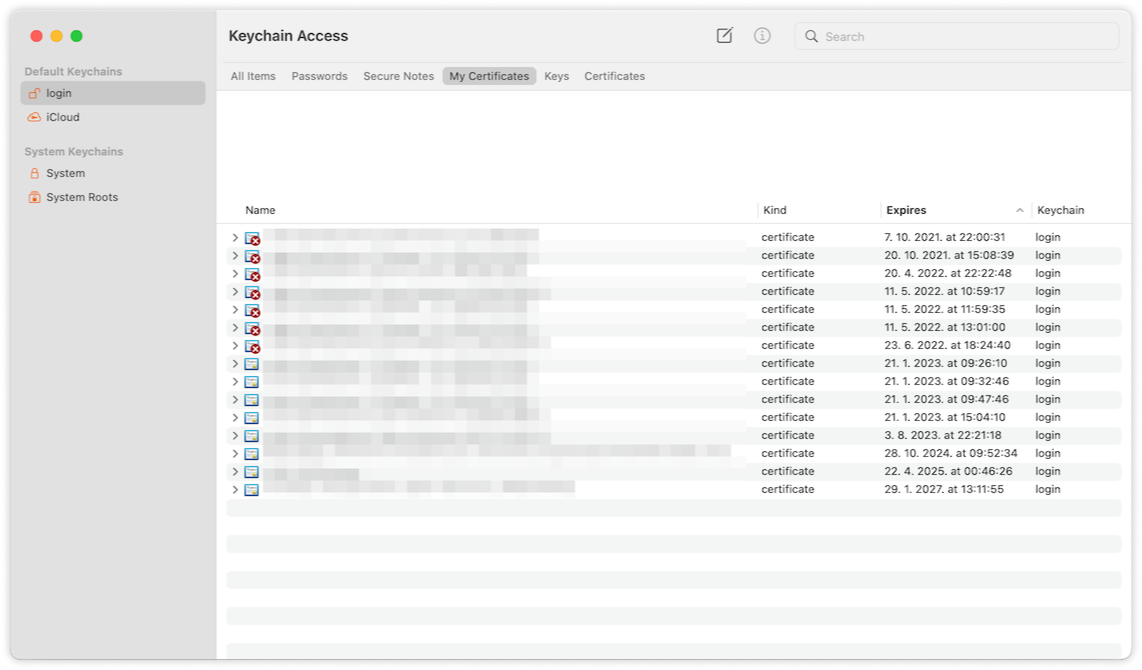
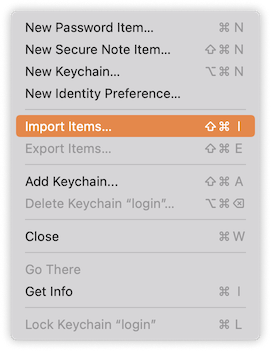
Кликните на File и затим на Import items.
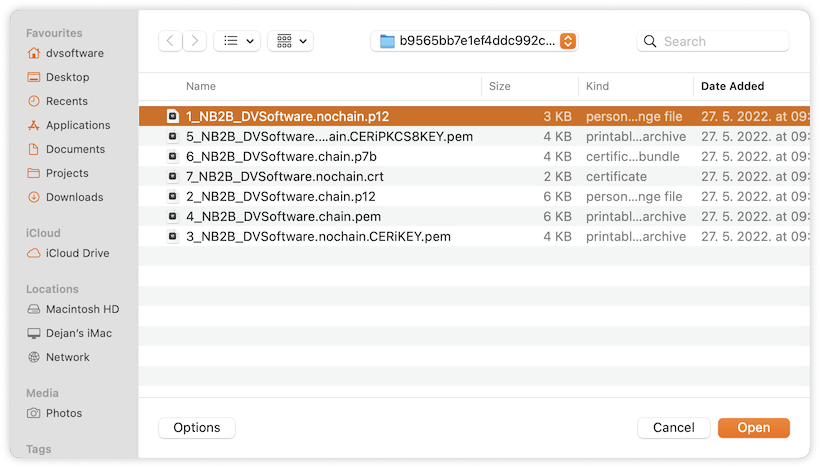
Одаберите фајл из архиве коју сте распаковали, нумерисан бројем 1.
Бићете упитани за лозинку коју сте добили од Пореске управе у Пореском сандучету. Унесите лозинку и кликните на дугме ОК.
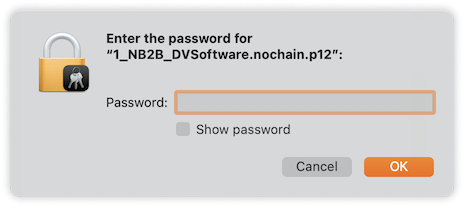
Након инсталације је потребно рестартовати веб прегледач како би се сертификат учитао.
Android
Прекопирајте PFX фајл нумерисан бројем 1 на ваш мобилни уређај, затим га пронађите на уређају.
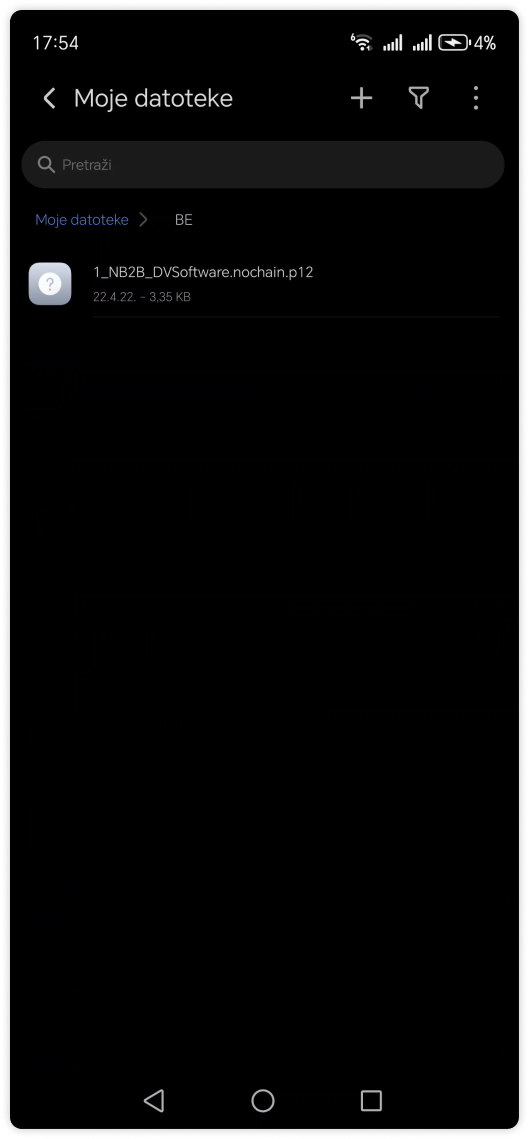
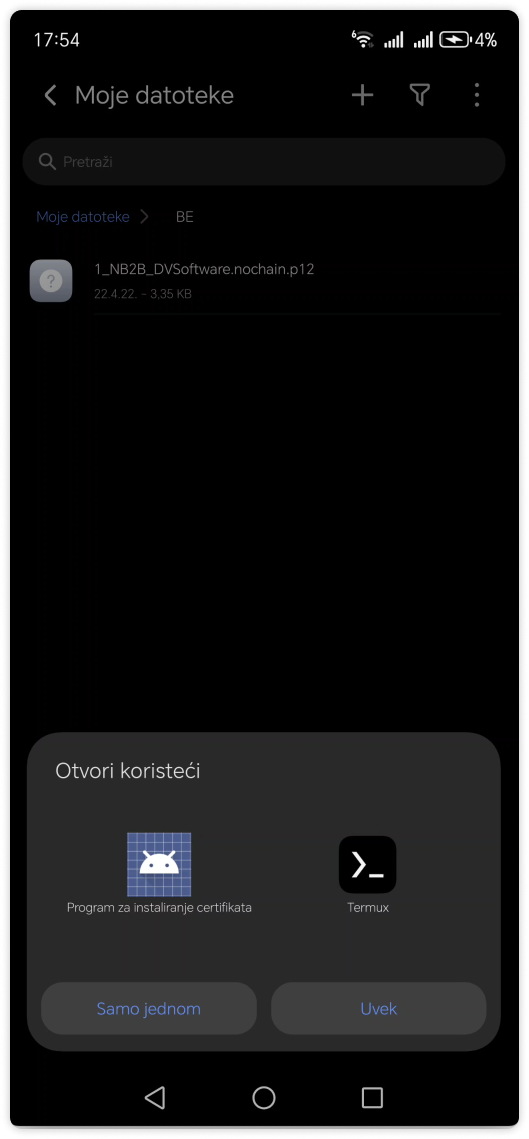
Кликните на фајл и изаберите апликацију Програм за инсталацију сертификата.
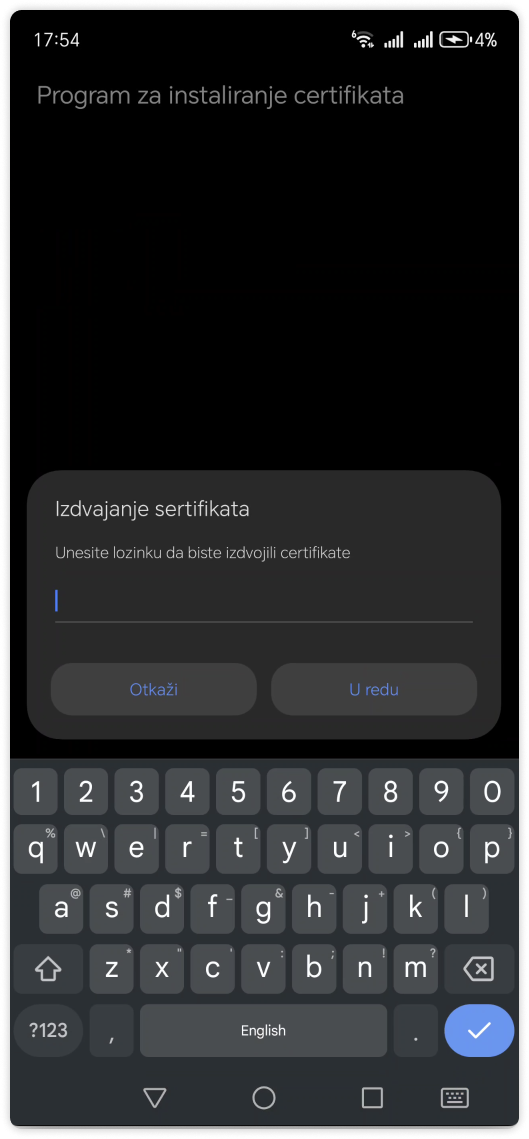
Унесите лозинку коју сте добили од Пореске управе у Пореском сандучету и кликните на дугме У реду.
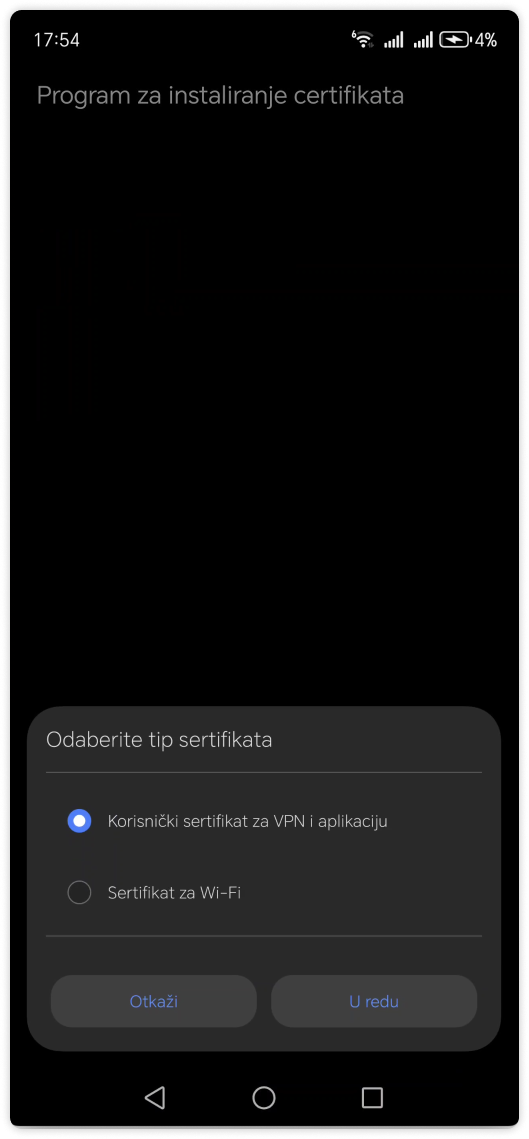
Одаберите Кориснички сертификат за VPN и апликацију и кликните на дугме У реду.
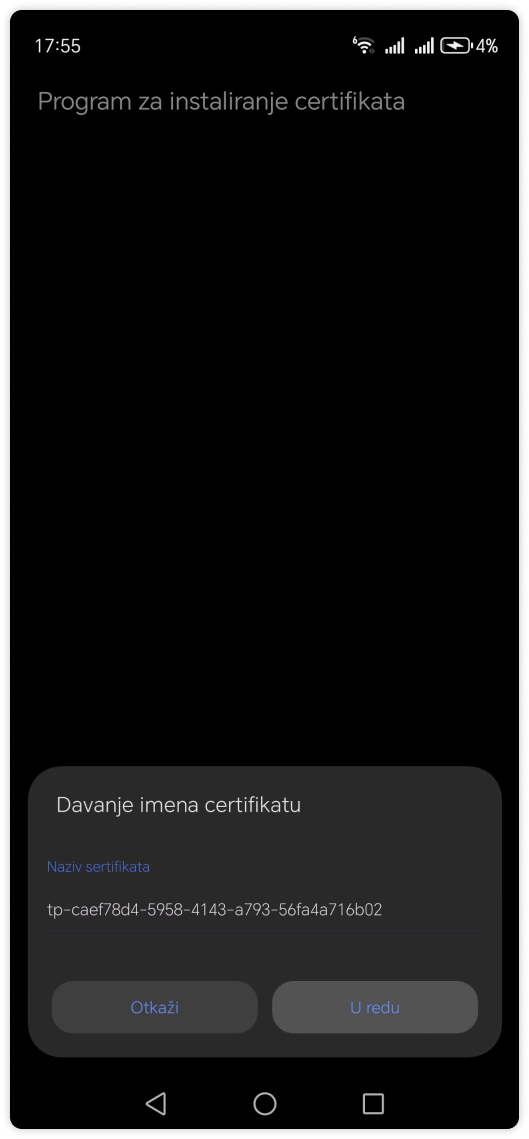
Уколико желите, промените назив сертификата и кликните на дугме У реду.
Након инсталације је потребно рестартовати веб прегледач како би се сертификат учитао.
iOS
Прекопирајте PFX фајл нумерисан бројем 1 на ваш мобилни уређај, затим га пронађите на уређају.
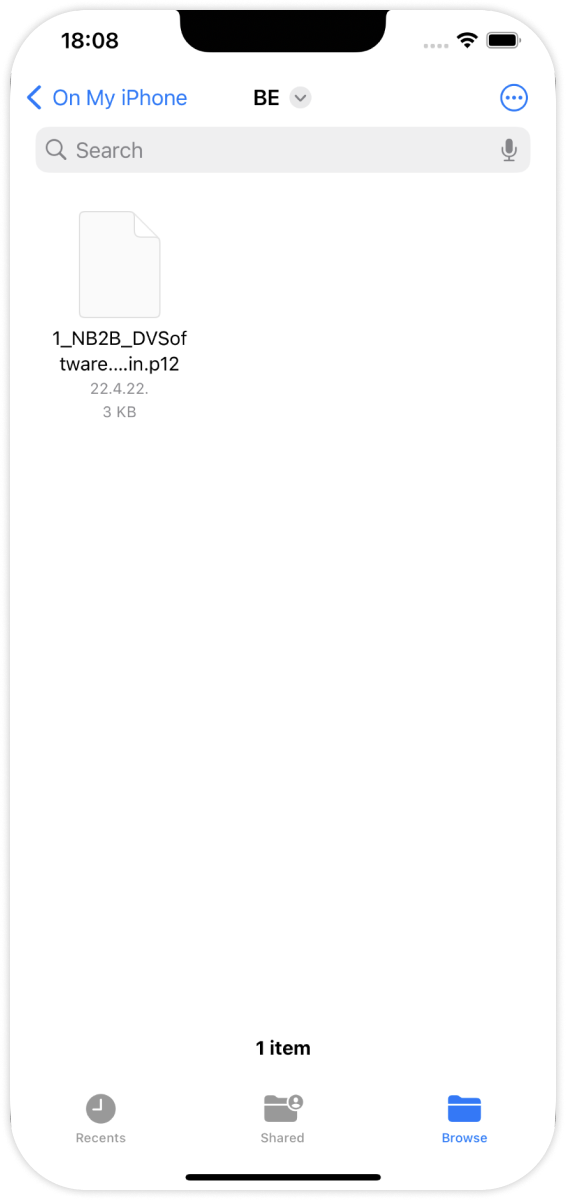
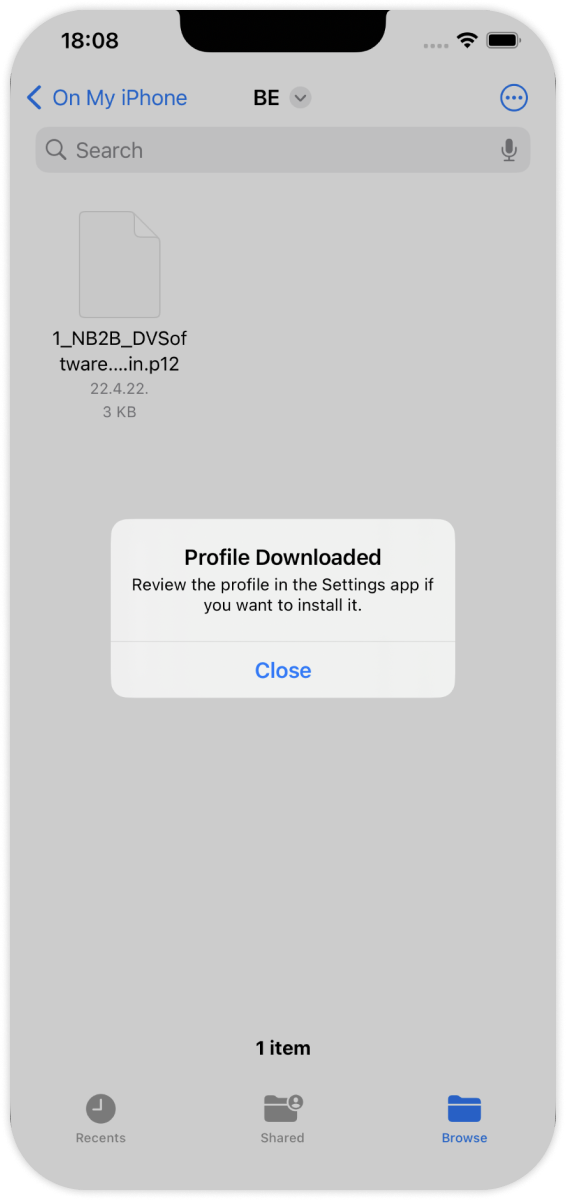
Кликните на фајл. Добићете обавештење да је потребно да инсталирате профил. Затворите обавештење.
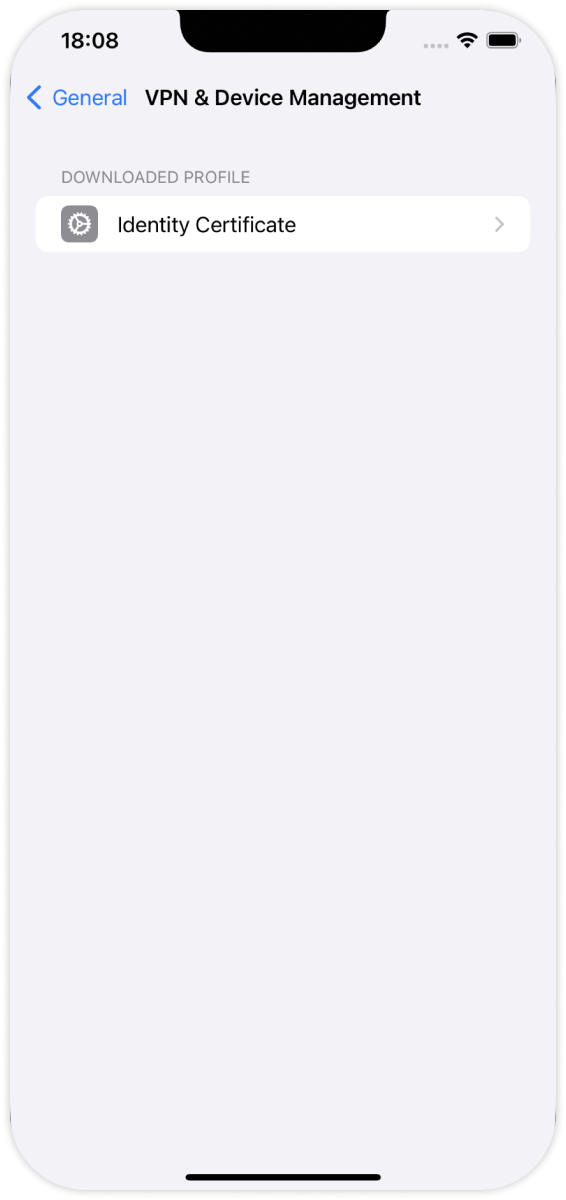
Отворите апликацију Settings, затим кликните на General, а затим на VPN & Device Management. Кликните на Identity Certificate.
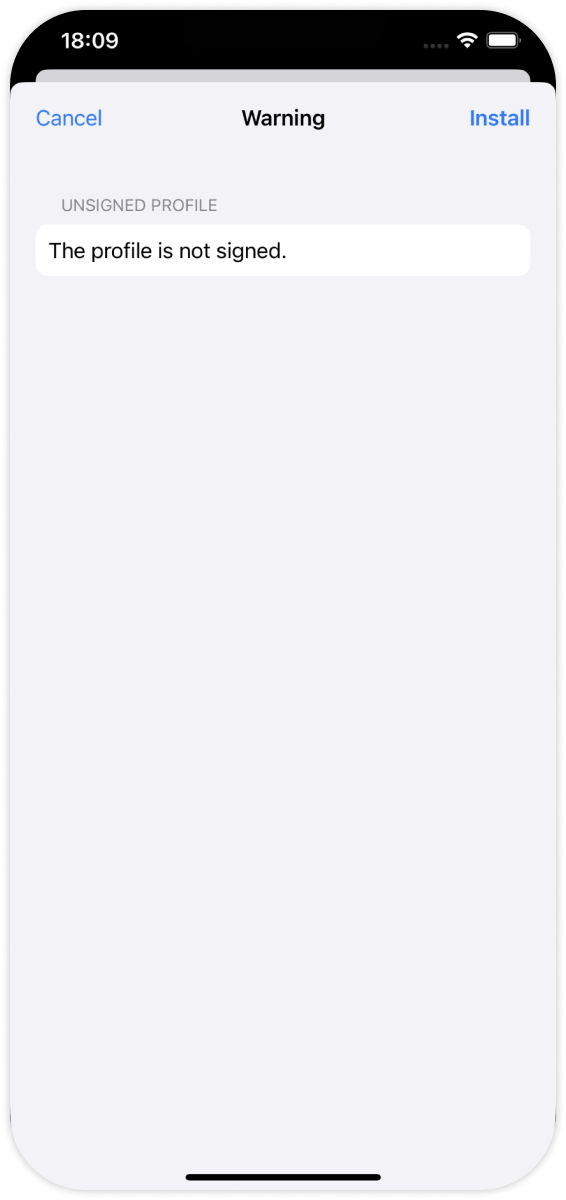
Кликните на дугме Install у горњем десном углу.
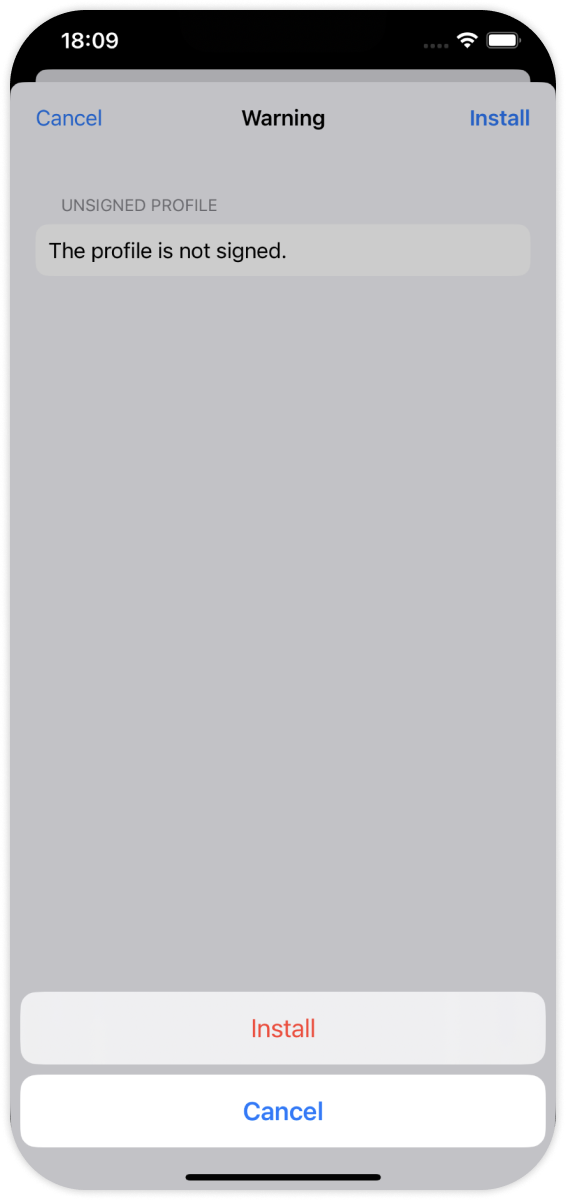
Кликните на дугме Install.
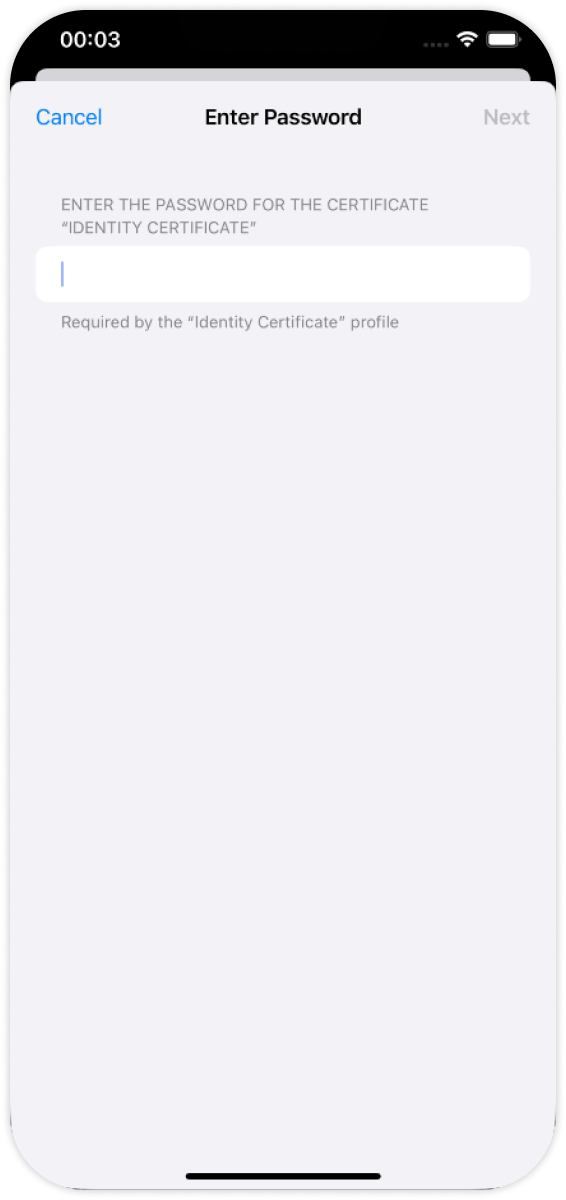
Унесите лозинку коју сте добили од Пореске управе у Пореском сандучету и кликните на дугме Next.
Кликните на дугме Done.
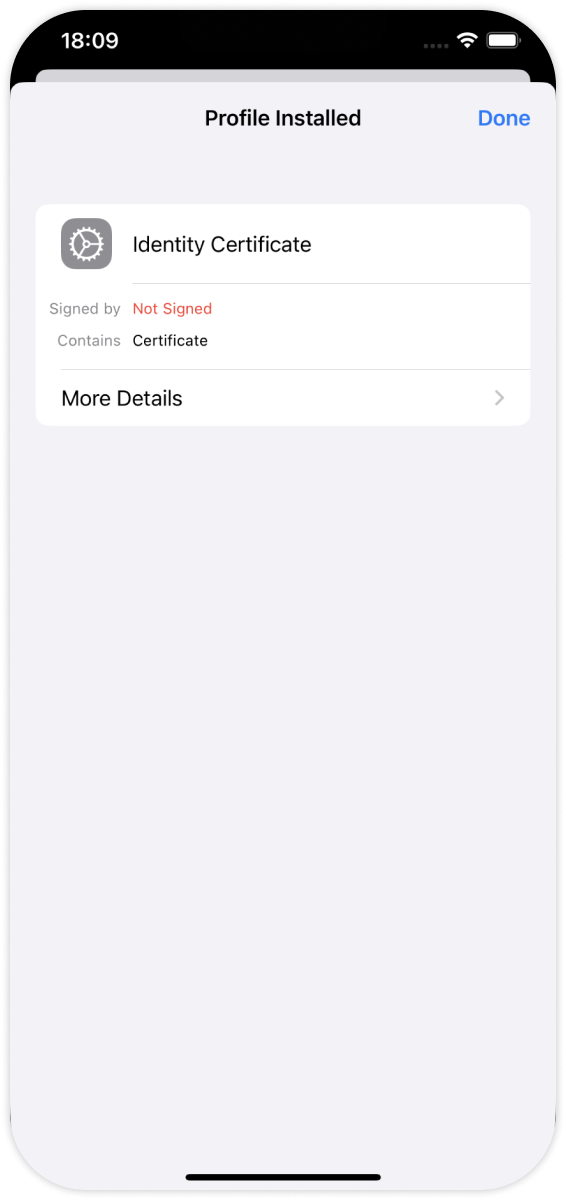
Након инсталације је потребно рестартовати веб прегледач како би се сертификат учитао.