Кориснички интерфејс
Бади има исти основни распоред у веб апликацији и у инсталираној апликацији. Видљиви модули, странице и дугмад могу се разликовати у зависности од пакета који користите и дозвола које су додељене вашој улози.
Кориснички интерфејс се састоји из неколико главних целина:
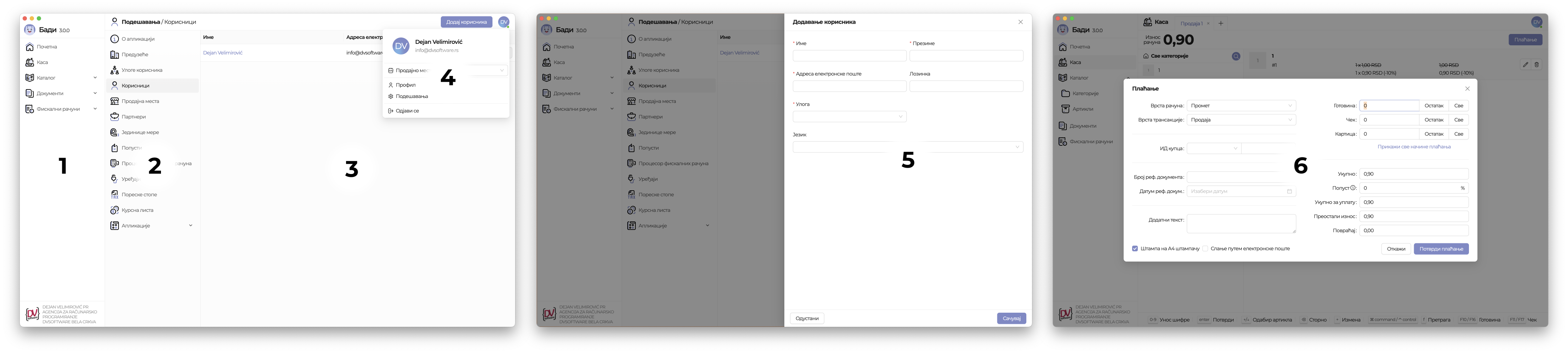
1. Главни мени
Главни мени се налази са леве стране екрана и служи за прелазак између главних модула апликације.
У зависности од пакета и дозвола, у менију можете видети модуле као што су:
- Почетна
- Каса
- Каталог
- Документи
- Фискални рачуни
- Залихе
- Аналитика
- Подешавања
Ако неки модул не видите, проверите да ли је доступан у вашем пакету и да ли ваша улога има потребну дозволу.
2. Подмени
Поједини модули имају подмени који се приказује одмах поред главног менија. Подмени служи за избор странице унутар отвореног модула.
На пример, у модулу Подешавања подмени садржи странице за предузеће, продајна места, кориснике, улоге, партнере, јединице мере, пореске стопе и друге поставке. У модулу Каталог подмени може садржати категорије, артикле и робне марке.
3. Кориснички мени
Кориснички мени се отвара кликом на иницијале или аватар у горњем десном углу апликације.
Из корисничког менија можете:
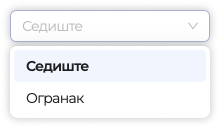
- одабрати активно продајно место
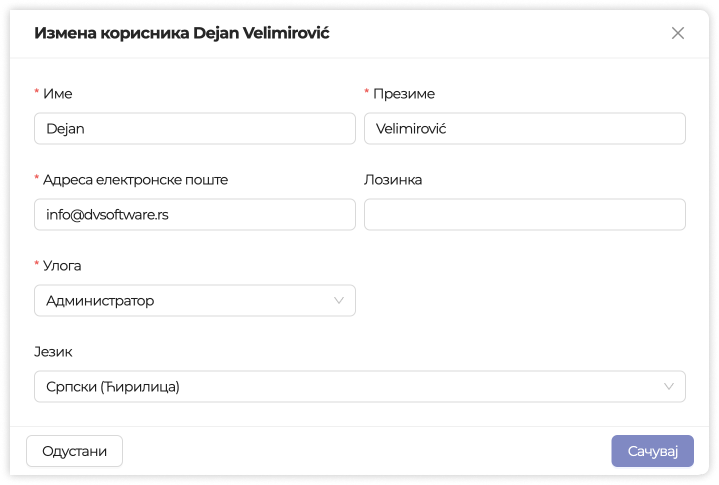
- отворити профил
- приступити подешавањима
- одјавити се из апликације
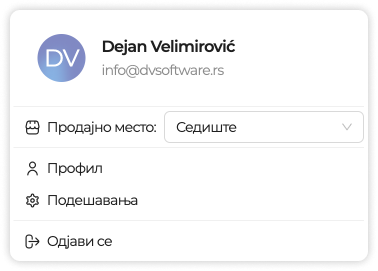
Активно продајно место се користи у модулима у којима је важно где се врши радња, на пример приликом издавања рачуна, рада са касом или прегледа података по продајном месту.
Своје податке можете променити кликом на Профил.
Подешавања можете отворити кликом на Подешавања. Поједине ставке и акције унутар подешавања могу бити сакривене или онемогућене ако ваша улога нема потребну дозволу.
Уколико желите да се одјавите, кликните на Одјави се.
4. Садржај модула
Централни део екрана приказује садржај странице коју сте отворили.
У зависности од модула, овај део може садржати:
- табеле са подацима
- картице са кратким прегледом стања
- форме
- календарске и аналитичке приказе
- листе докумената, артикала, рачуна или подешавања
На врху странице се најчешће налази назив странице, претрага, филтери и главне акције као што су додавање, извоз, увоз или штампање. Доступне акције зависе од ваших дозвола. На пример, корисник који има само дозволу за преглед може видети податке, али неће моћи да додаје, мења или брише записе.
5. Искачући панел
Искачући панел се најчешће отвара са десне стране екрана и користи се за додавање, приказ или уређивање података без напуштања тренутне странице.
У панелу се могу отварати, на пример:
- артикал
- категорија
- корисник
- партнер
- документ
- подешавање продајног места
Ако имате дозволу само за преглед, панел може бити отворен у режиму читања, без могућности чувања измена.
6. Искачући прозор
Искачући прозор се користи за радње које захтевају посебну пажњу или додатну потврду.
У искачућем прозору се могу приказати:
- потврда брисања
- потврда плаћања
- избор додатних опција
- упозорење пре осетљиве радње
- кратка форма која не захтева отварање целог панела
Код осетљивих радњи, као што су брисање или измене које могу утицати на пословање, апликација може тражити додатну потврду пре извршавања.
Претрага, филтери и табеле
Многе странице приказују податке у табели. Табеле најчешће подржавају претрагу, филтрирање, сортирање и пагинацију.
Када је доступна претрага, унесите део назива, шифре или другог релевантног податка у поље за претрагу. Филтери се користе за сужавање резултата по статусу, датуму, типу документа, продајном месту или другим критеријумима који зависе од модула.
Бади помоћник
Број укључених месечних кредита зависи од пакета. Ако је Бади помоћник омогућен за ваше предузеће и ако имате одговарајућу дозволу, приказује се као плутајуће дугме у апликацији.
Бади помоћник може да одговара на питања о апликацији, помогне у проналажењу података, предложи следеће кораке и, када су дозволе испуњене, помогне у извршавању појединих радњи. Осетљиве радње се не извршавају без потврде.
Детаљније о разговору, веб претрази, изворима, избору слика и потврдама прочитајте на страници Бади помоћник.