Каса
Модул Каса служи за рад на продајном месту: додавање артикала на рачун, избор канала продаје, наплату и издавање фискалних рачуна.
Да би корисник могао да издаје рачуне, предузеће мора имати подешен процесор фискалних рачуна, а корисник мора имати одговарајуће дозволе за рад са касом. Ако процесор фискалних рачуна није подешен, апликација ће приказати упозорење. Корисник који нема дозволу за измену тих подешавања неће моћи да отвори чаробњак за конфигурацију и треба да се обрати администратору.
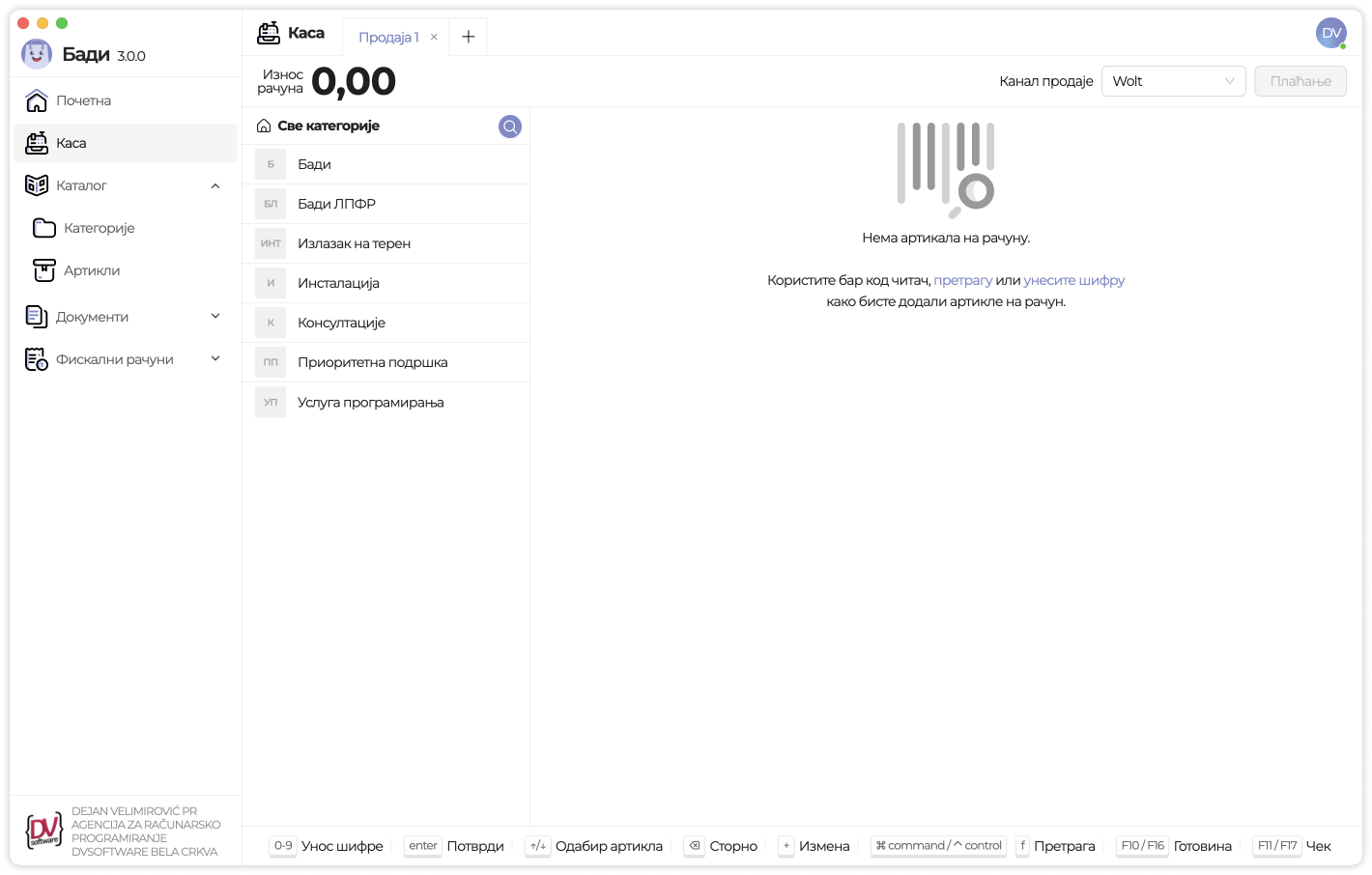
Основни делови екрана
Екран касе се састоји од неколико целина:
- листе категорија и артикала
- централног дела са ставкама тренутног рачуна
- картица са отвореним рачунима
- избора канала продаје, ако је укључен
- дугмета за плаћање
- помоћне траке са пречицама на тастатури
Помоћна трака на дну екрана приказује најважније пречице, као што су унос шифре, потврда, избор артикла, сторно, измена, претрага и брза наплата.
Ново и класично искуство касе
Каса може бити приказана у два режима: класично искуство и ново искуство. Режим зависи од подешавања предузећа. Ново искуство може укључити администратор у подешавањима предузећа, у делу са експерименталним функцијама.
Основне радње су исте у оба режима: унос артикала, измена ставки, брисање ставки, претрага, избор канала продаје и плаћање. Разлика је у начину отварања нових рачуна, избору врсте документа и раду са авансима и предрачунима.
Ново искуство
У новом искуству дугме Нови рачун отвара редован рачун, а падајући избор поред њега омогућава отварање авансног рачуна, предрачуна или рачуна за обуку.
Картице отворених рачуна приказују врсту документа, на пример Рачун, Аванс, Предрачун или Обука. Ако је отворено више докумената исте врсте, уз назив се приказује и редни број.
Ново искуство има посебан ток за:
- додавање уплате на аванс
- затварање аванса
- рефундацију аванса
- издавање коначног рачуна за предрачун
Код авансних токова апликација приказује додатне информације о документу на који се радња односи, а за авансе може приказати одвојене картице за артикле и износе аванса по пореским ознакама.
Класично искуство
У класичном искуству нови рачун се отвара кликом на + у листи картица. Картице су означене као продаје, на пример Продаја 1, Продаја 2.
Врста рачуна и врста трансакције се у класичном искуству углавном бирају у прозору за плаћање. Због тога се аванс, предрачун, обука, продаја и рефундација у већој мери подешавају у кораку наплате.
Унос артикала за продају
На располагању је неколико начина за унос артикала за продају. У наставку су описани сви начини.
Употребом бар код читача
Помоћу бар код читача, корисник може унети артикал за продају тако што ће скенирати бар код артикла. Уколико артикал са унетим бар кодом постоји у бази, артикал ће бити додат на рачун. Уколико артикал не постоји у бази, корисник ће бити упозорен да артикал није пронађен.
Уколико желите да унесете количину пре него што скенирате бар код, довољно је да укуцате количину, затим симбол * или x, а затим скенирате бар код. Приликом уноса нумеричких карактера, аутоматски се отвара поље за унос. Уколико желите да унесете количину 1, довољно је да скенирате бар код без уноса количине.

Уносом шифре артикла
Уколико знате шифру артикла, довољно је да унесете шифру артикла, а затим притиснете тастер Enter. Уколико артикал са унетом шифром постоји у бази, артикал ће бити додат на рачун. Уколико артикал не постоји у бази, корисник ће бити упозорен да артикал није пронађен.
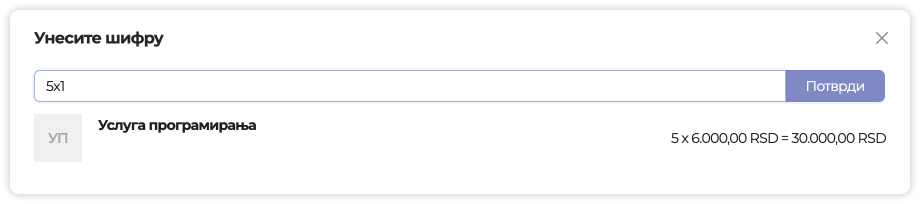
Уколико желите да унесете количину пре него што унесете шифру артикла, довољно је да укуцате количину, затим симбол * или x, а затим унесете шифру артикла. Приликом уноса нумеричких карактера, аутоматски се отвара поље за унос. Уколико желите да унесете количину 1, довољно је да унесете шифру артикла без уноса количине.
У току уноса, приказаће се информације о артиклу, јединичној цени, као и укупној цени за унету количину.
Претрагом
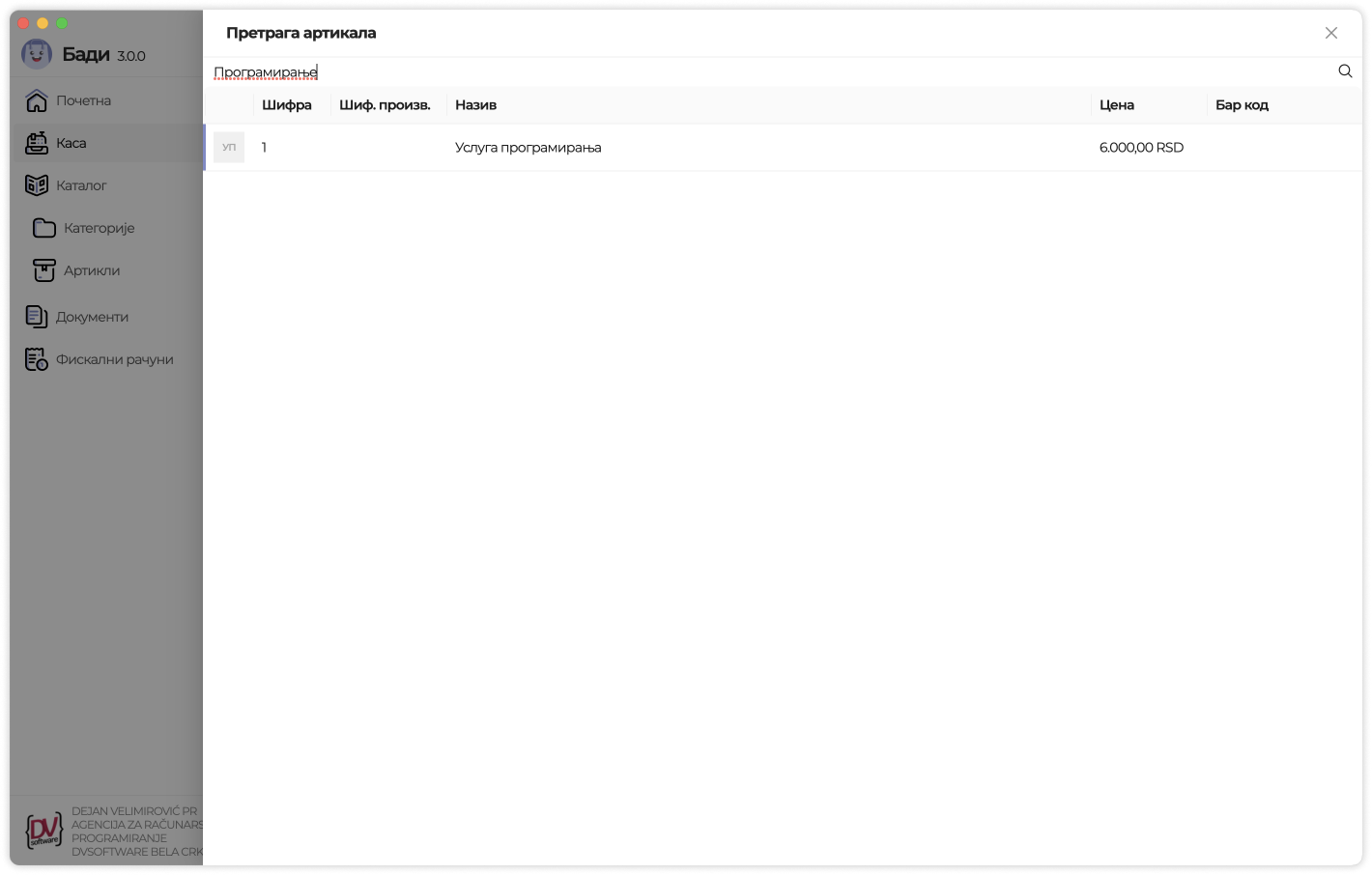
Бади поседује брз систем претраге целе базе артикала, који толерише одступања при уносу термина за претрагу (недостајуће слово, слово вишка, погрешно слово...). Претрага се врши по шифри артикла, називу артикла, шифри произвођача и опису производа (уколико је омогућено).
Како бисте активирали претрагу, кликните на иконицу или притиснитe тастер Ctrl и F или Cmd и F на тастатури. Отвориће се искачући прозор за претрагу. У поље за претрагу унесите термин за претрагу, и резултати ће се појавити у листи испод.
Кроз резултате се можете кретати помоћу стрелица на тастатури. Уколико желите да унесете артикал за продају, кликните на резултат, или притисните тастер Enter на тастатури.
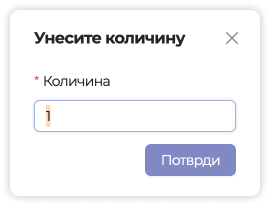
Појавиће се искачући прозор за унос количине. Унесите жељену количину и притисните тастер Enter на тастатури или кликните на дугме Потврди.
Избором из листе
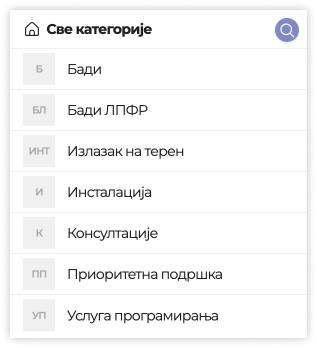
Са леве стране екрана, налази се листа категорија и артикала. Кликом на неку од категорија, приказаће се артикли из одабране категорије. Кликом на неки од артикала, артикал ће бити додат на рачун.
Како бисте се вратили на категорију из које сте дошли, кликните на наслов категорије.
Измена ставке на рачуну
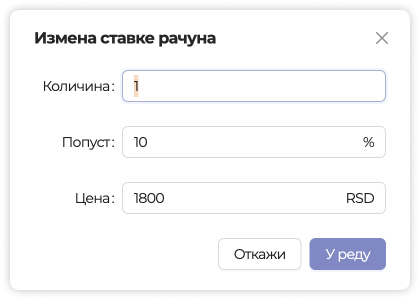
Свакој од ставки на рачуну могу се изменити подаци пре издавања рачуна. Кликом на иконицу код жељеног артикла, или одабиром ставке помоћу стрелица на тастатури и притиском на тастер +, отвара се искачући прозор за измену ставке.
У прозору за измену ставке можете променити:
- количину
- попуст на ставци
- да ли се попуст на ставци комбинује са попустом на целокупном рачуну
- опис ставке
- цену
Попуст на ставци се уноси у процентима и обрачунава се на цену која је унета у пољу Цена.
Ако укључите опцију Не комбинуј са попустом на целокупном рачуну, на тој ставци ће се применити само попуст који је унет на ставци. Ово је корисно када је артикал већ на посебној акцији и не треба додатно да се умањи попустом који се примењује на цео рачун.
Поље Опис служи за додатни опис конкретне ставке на рачуну. Опис се приказује испод назива артикла у каси и додаје се уз назив ставке приликом слања података процесору фискалних рачуна. Ако опис није потребан, оставите поље празно.
Брисање ставки са рачуна
Свака од ставки на рачуну може се обрисати кликом на иконицу код жељеног артикла, или одабиром помоћу стрелица на тастатури и притиском на тастер Backspace или Delete.
Провера залиха
Уколико је за предузеће омогућен модул залиха, Бади ће аутоматски пратити количине артикала на стању за одабрано складиште и приказивати их у реалном времену.
Индикатор залиха
На местима где се бирају артикли (листа категорија, претрага, унос шифре), поред назива артикла ће бити приказана иконица кутије са тренутним стањем залиха. Овај индикатор помаже касиру да брзо види да ли артикла има довољно на стању пре него што га дода на рачун.
Упозорење о недостатку залиха
Приликом додавања артикла на рачун, или измене количине већ додатог артикла, систем ће проверити да ли на стању постоји довољна количина. Уколико је захтевана количина већа од оне која је доступна на залихама, приказаће се упозорење.
Касир може изабрати да:
- Откаже - артикал неће бити додат или количина неће бити промењена.
- Потврди - продаја ће се наставити иако на залихама нема довољно количине. Ово је корисно у ситуацијама када је роба стигла у објекат али још увек није прокњижена кроз калкулацију.
Отварање новог рачуна и навигација између рачуна
Касир може имати више отворених рачуна истовремено. На врху екрана налази се листа отворених рачуна. Кликом на неки од рачуна отвара се тај рачун.
У класичном искуству нови рачун се отвара кликом на +.
У новом искуству користи се дугме Нови рачун. Ако је приказан избор поред тог дугмета, из њега можете отворити и друге врсте докумената, као што су авансни рачун, предрачун или обука.
Рачуни који још нису издати могу се уклонити кликом на x код жељеног рачуна.

Канал продаје
Ако су за предузеће подешени канали продаје, на врху екрана касе приказује се избор канала продаје. Канал продаје означава одакле долази продаја, на пример продајно место, веб продавница или маркетплејс.
Избор канала продаје не значи да је укључено праћење залиха у Бадију. Подешавање канала продаје служи за повезивање и извештавање по каналу продаје, док се стање залиха прати кроз модул залиха и складишта.
Плаћање рачуна
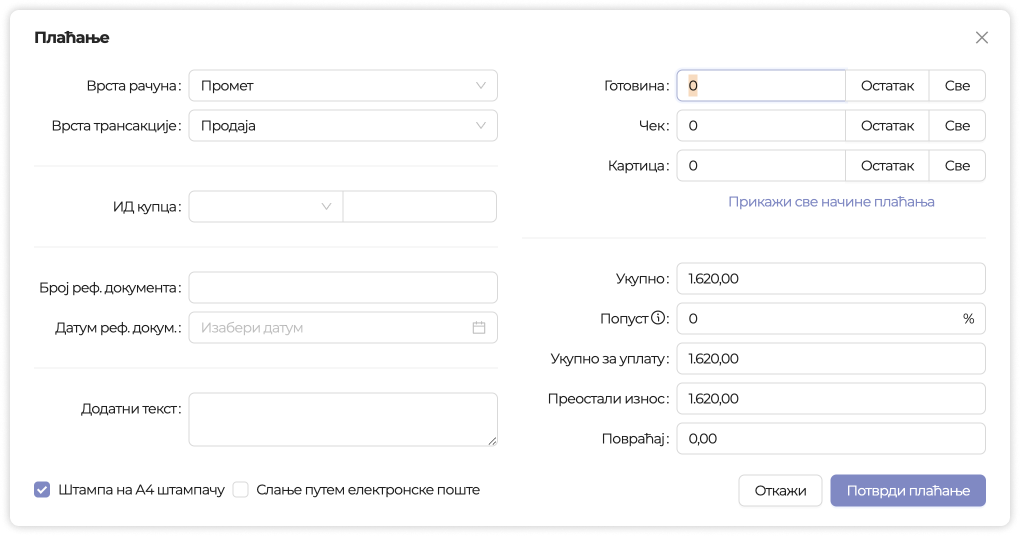
Када су сви артикли унети на рачун, кликните на дугме Плаћање у горњем десном углу екрана или притисните једну од пречица наведених на помоћној траци на дну екрана.
У класичном искуству се врста рачуна и врста трансакције најчешће бирају у прозору за плаћање.
У новом искуству је врста документа често одређена већ приликом отварања картице, на пример када отворите авансни рачун, предрачун или обуку. Прозор за плаћање се и даље користи за начине плаћања, купца, референтне документе, додатни текст и потврду издавања.
Пречице за брзу наплату користе прва три начина плаћања подешена за тренутно продајно место:
- F10 или F16 - први начин плаћања
- F11 или F17 - други начин плаћања
- F12 или F18 - трећи начин плаћања
Ако је употребљена пречица, прозор за плаћање се отвара са попуњеним износом за одговарајући начин плаћања.
Врста рачуна
Врста рачуна дефинише контекст у ком је тај документ креиран. Доступне врсте рачуна су:
- Промет - Фискални рачун којим се евидентира промет
- Аванс - евидентирање примљеног аванса за будући промет на мало
- Обука - рачун који настаје током редовног процеса обуке за коришћење апликације
- Предрачун - користи се за издавање понуда купцима
Копија не може бити одабрана као врста рачуна приликом издавања рачуна. Копија се може издати за претходно издате рачуне, коришћењем опције Направи копију на детаљима рачуна.
Непознат износ аванса
Ако је одабрана врста рачуна Аванс, појавиће се могућност избора да ли је коначан износ аванса непознат. Ову опцију користите када не знате колико ће износити промет на мало, али желите да евидентирате примљени аванс. Уколико је омогућена ова опција, авансне уплате ће моћи да се додају произвољно, без обзира на износ рачуна. Апликација ће, уколико постоји више Пореских ознака на рачуну, од касира тражити да раздвоји уплату по пореским ознакама.
Врста трансакције
Врста трансакције дефинише да ли фискални рачун повећава или смањује пореску обавезу (само у случају рачуна врсте Промет и Аванс). Доступне врсте трансакције су:
- Продаја - фискални рачун којим се евидентира промет
- Рефундација - фискални рачун којим се евидентира рефундација
Датум уплате
Датум уплате се обавезно исказује само у случају фискалног рачуна Аванс Продаја (АП), уколико је датум уплате аванса различит од датума издавања рачуна.
У случајевима када је купац извршио вирманску уплату робе или услуге на банковни рачун обвезника, а обвезник није евидентирао уплату истог тог дана, обвезник фискализације дужан је следећег радног дана издати фискални рачун Аванс Продаја (АП) који садржи датум уплате.
ИД купца
ИД купца јединствено идентификује купца производа/услуга који су наведени на рачуну.
За потребе идентификације купца на фискалном рачуну, касир бира врсту идентификације из падајућег менија и уписује јединствени идентификациони број, који може бити порески број или број било које друге легитимације према понуђеним врстама идентификације.
ИД купца је обавезна информација за рачуне рефундације.
Опционо поље купца
У Опционо поље купца, касир уписује алфанумеричку ознаку документа који ближе одређује намену за коју рачун служи, нпр. рефакција, коришћење једнонаменског ваучера...
Касир бира врсту документа из падајућег менија и уписује алфанумеричку ознаку документа.
Број реф. документа
Референтни број рачуна означава везу на претходно издат рачун. У већини случајева, касир не треба сам попуњавати овај податак, већ ће апликација сама уписати референтни број рачуна на основу одабраних акција са детаља рачуна.
Изузетак је случај када је потребно позвати се на рачун који је издат у претходном систему фискализације. Тада се у поље Број референтног документа уписује број оригиналног рачуна у формату XXXXXXXX-идентификациони_број_фискалног_модула-број_рачуна, на пример XXXXXXXX-АB123450-21474.
Уколико је потребно позвати се на документ који није био предвиђен претходним системом фискализације (нпр. аванс), у поље Број референтног документа уписује се број документа како је заведен у књиговодству у формату XXXXXXXX-XXXXXXXX-број_документа, на пример XXXXXXXX-XXXXXXXX-1512.
Датум реф. документа
Датум када је настао референтни документ. У већини случајева, касир не треба сам попуњавати овај податак, већ ће апликација сама уписати датум референтног документа на основу одабраних акција са детаља рачуна.
Додатни текст
Додатни текст који ће се штампати након фискалног рачуна.
Начини плаћања
Са десне стране прозора, налазе се поља за унос износа за сваки од начина плаћања. Приказани су начини плаћања подешени за тренутно изабрано продајно место, а кликом на дугме Прикажи све начине плаћања, ће се приказати сви начини плаћања који су доступни за тренутну инсталацију.
Истовремено је могуће унети износ за више начина плаћања.
Код сваког начина плаћања постоје 2 дугмета:
- Све - Ако желите да унесете цео износ рачуна за одређени начин плаћања.
- Остатак - Ако желите да унесете само преостали износ рачуна за одређени начин плаћања.
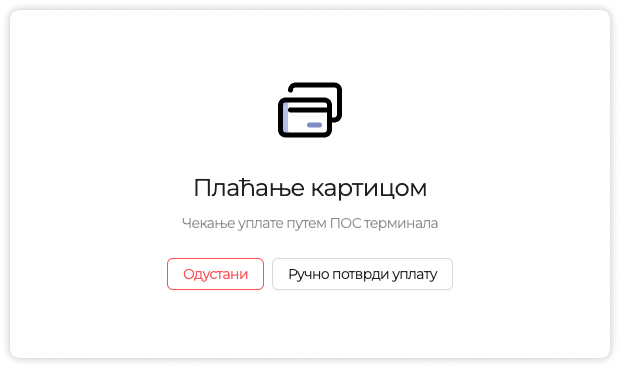
Уколико је као један од начина плаћања Картица и конфигурисан је ПОС терминал, апликација ће аутоматски послати унети износ на ПОС терминал, и сачекати одговор од терминала. Уколико је трансакција успешна, рачун ће бити издат.
Укупно
Укупан износ рачуна, без попуста.
Попуст
Овде можете унети попуст који ће се применити на свим ставкама рачуна. Попуст се уноси у процентима.
Овај попуст је попуст на целокупном рачуну и разликује се од попуста који се уноси на појединачној ставци. Ако је на ставци укључена опција Не комбинуј са попустом на целокупном рачуну, попуст са целог рачуна се неће применити на ту ставку.
Попуст се обрачунава на појединачним ставкама рачуна, па је могуће да се укупан износ неће поклапати као када би попуст био обрачунат на укупном износу рачуна.
Укупно за уплату
Укупан износ рачуна, са примењеним попустом.
Преостали износ
Преостали износ је износ који је потребно уплатити.
Повраћај
Повраћај је износ који је потребно вратити купцу (кусур).
Начини достављања рачуна
У дну прозора можете изабрати начине на који желите да доставите рачун. Доступни су следећи начини достављања:
- Термални штампач - рачун ће бити штампан на термалном штампачу. Ова опција је доступна само уколико је конфигурисан термални штампач.
- А4 штампач - рачун ће бити штампан на А4 штампачу.
- Слање путем електронске поште - рачун ће бити послат путем електронске поште. Бићете упитани за адресу електронске поште на коју желите да пошаљете рачун.
Потврда плаћања
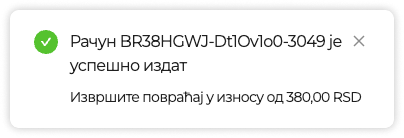
Након што сте унели све потребне податке, кликните на дугме Потврди плаћање или притисните тастер Enter ако се налазите у неком од поља за унос начина плаћања. Ако је све у реду, рачун ће бити издат и приказаће се обавештење о успешно издатом рачуну. Уколико је потребно извршити повраћај, на обавештењу ће бити исписан износ повраћаја.
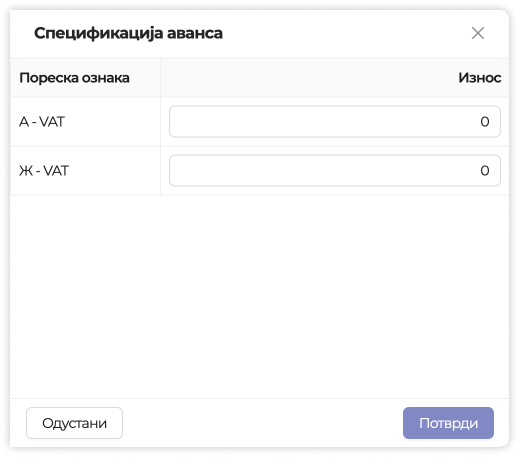
Спецификација авансне уплате
Уколико је употребљена опција за непознат коначан износ током издавања авансног рачуна, и постоји више пореских стопа на рачуну, апликација ће тражити да раздвојите уплату по пореским стопама.