Излазни документи
У модулу Излазни документи креирате документа која издајете купцима: фактуре, документе о смањењу, документе о повећању и авансне рачуне.
Поред одговарајућег пакета, корисник мора имати потребне дозволе за излазне документе.
Документ можете сачувати као нацрт, послати купцу електронском поштом или послати путем система е-Фактура, ако користите интеграцију.
Како бисте могли да шаљете документа путем система е-Фактура, потребно је да инсталирате апликацију е-Фактура из продавнице апликација у Бадију.
Дозволе
За излазне документе постоје одвојене дозволе за преглед, додавање, измену, брисање, плаћање, слање и сторнирање документа.
Ако корисник има дозволу само за преглед, може да отвори листу и преглед документа, али не може да додаје уплате, мења нацрте, шаље, сторнира или брише документа.
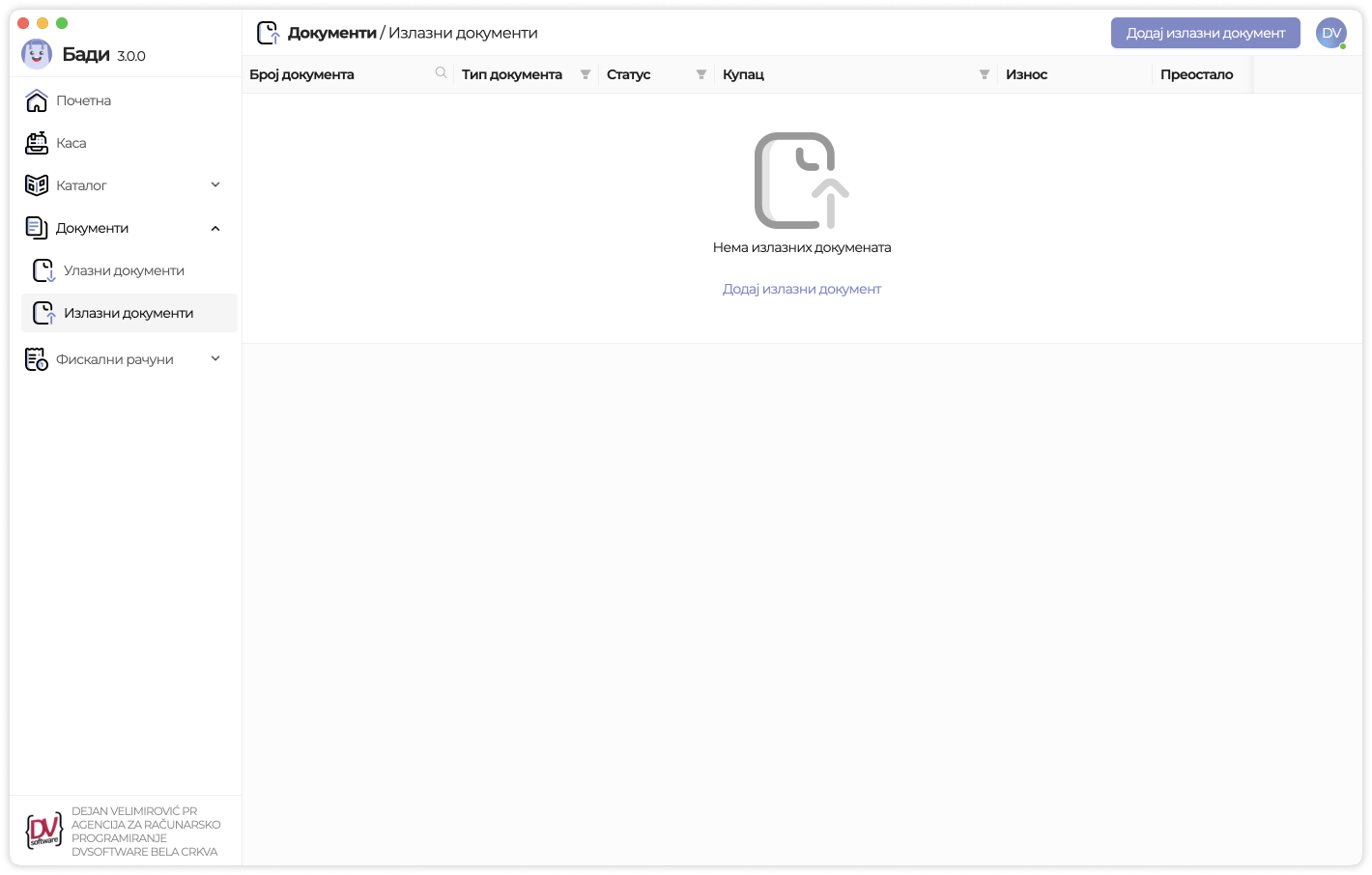
Филтрирање излазних докумената
Листу излазних докумената можете филтрирати по:
- броју документа
- типу документа
- статусу документа
- купцу
- датуму промета
- датуму издавања
- датуму плаћања
- статусу плаћања
Подразумевано се приказују неплаћени и делимично плаћени документи, како би документи за које још очекујете уплату били у фокусу.
Колоне у табели
У табели се приказују најважнији подаци за брзу проверу документа:
- Број документа - отвара преглед документа. Документи послати преко е-Фактуре имају ознаку е-Фактуре.
- Тип документа - фактура, документ о смањењу, документ о повећању или авансни рачун.
- Статус - статус документа у Бадију, односно на е-Фактури.
- Купац - партнер коме је документ издат.
- Износ - укупан износ за плаћање.
- Преостало - износ који још није евидентиран као плаћен.
- Датум промета - датум промета добара или услуга.
- Датум издавања - датум када је документ издат.
- Датум плаћања - рок плаћања, односно датум плаћања код авансног рачуна.
- Плаћено - приказује да ли је документ неплаћен, делимично плаћен или плаћен.
Преглед излазног документа
Кликом на број документа отвара се искачући панел са подацима о документу.
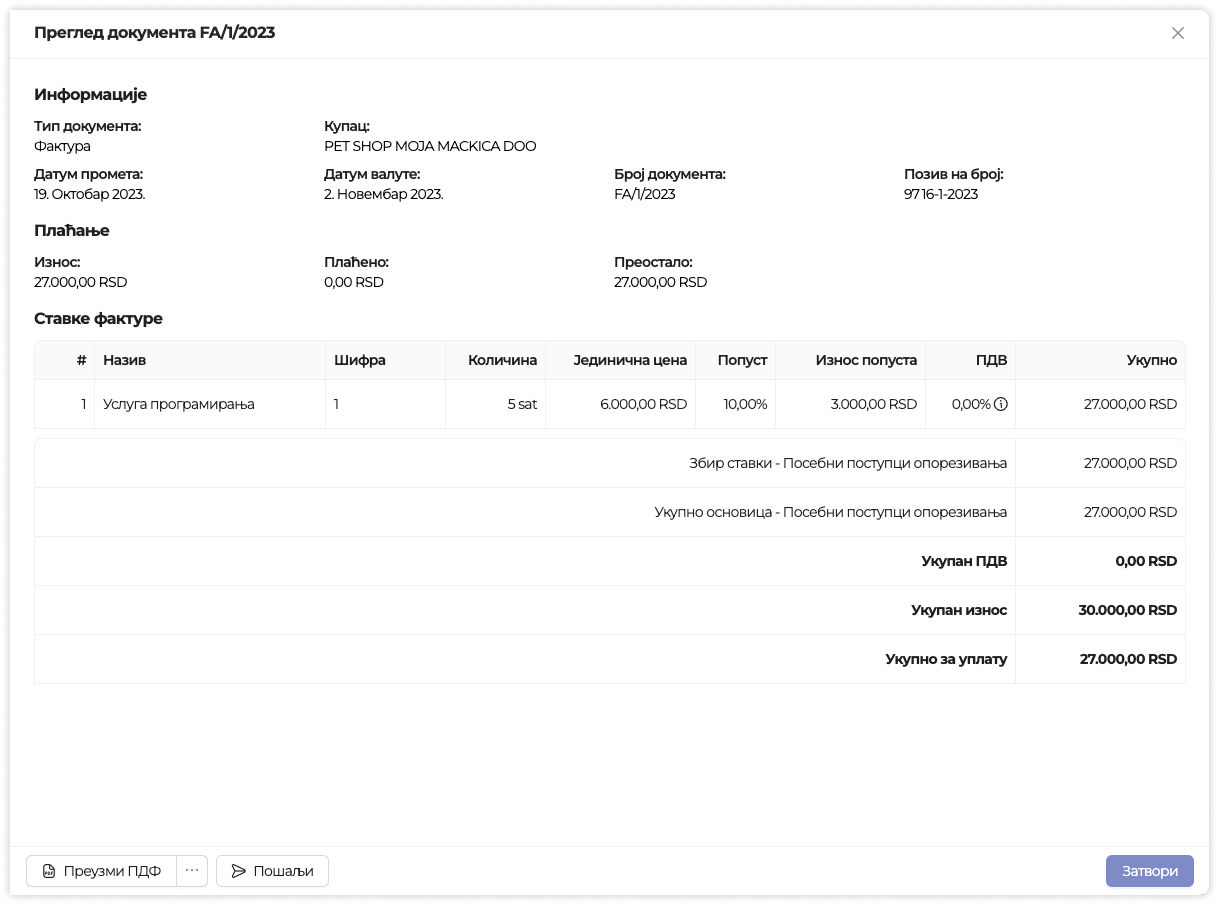
Преглед документа садржи основне информације, податке о плаћању и ставке фактуре, ако их документ има.
У делу Информације приказују се тип документа, купац, датум промета, датум валуте, број документа и позив на број.
У делу Плаћање приказују се укупан износ, плаћено и преостало.
Преузимање документа
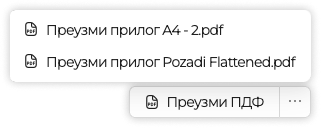
Документ можете преузети кликом на дугме Преузми ПДФ. Ако је доступан XML документ или прилози, они се приказују у менију који се отвара преко дугмета .
Ако документ има више прилога, сваки прилог се приказује као посебна ставка у менију.
Слање документа
Документ у статусу Нацрт можете послати из прегледа или из форме за додавање и измену документа кликом на дугме Пошаљи.
Ако је документ још увек нацрт, Бади ће га прво сачувати, а затим послати.
Ако сте и ви и купац корисници система е-Фактура, документ ће бити послат путем е-Фактуре. У супротном, документ ће бити послат електронском поштом.
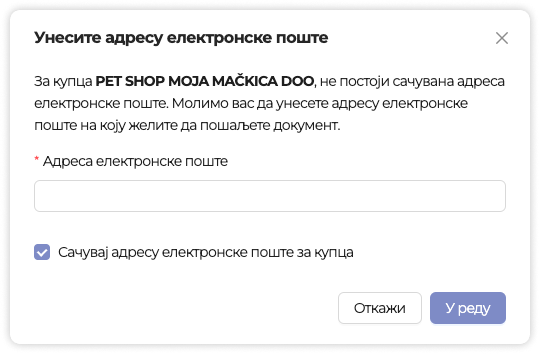
Ако за купца немате сачувану адресу електронске поште, отвориће се прозор за унос адресе. У том прозору можете означити да се адреса сачува на купцу за будуће слање.
Сторнирање документа
Документ који је послат, прихваћен или одбијен можете сторнирати ако имате дозволу за сторнирање.
Кликом на Сторнирај отвара се прозор у ком можете унети сторно број и разлог сторнирања. Разлог сторнирања је обавезан.
Ако купац нема сачувану адресу електронске поште, Бади ће тражити адресу на коју треба послати сторно документ.
Додавање излазних докумената
Додавање документа се врши кликом на дугме Додај излазни документ. Након тога се отвара искачући панел за додавање документа.
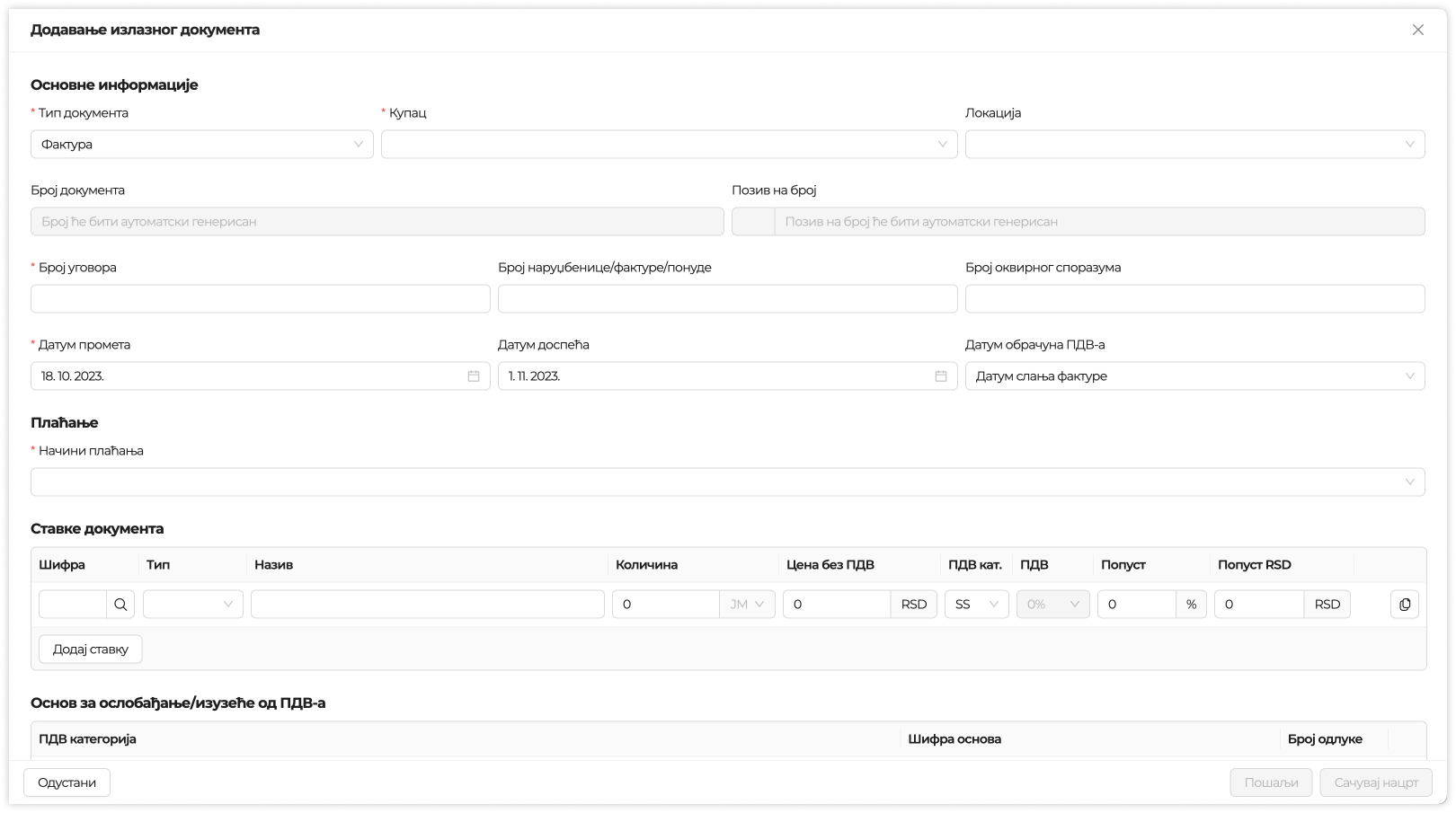
На дну форме налазе се дугмад:
- Одустани - затвара форму без чувања промена.
- Пошаљи - чува документ ако је потребно и одмах га шаље купцу.
- Сачувај нацрт - чува документ без слања.
Тип документа
Тип документа може бити Фактура, Документ о смањењу, Документ о повећању и Авансни рачун. У зависности од типа документа, нека поља се приказују или скривају.
Купац
Одаберите купца коме издајете документ. Са овог места можете додати и новог купца.
Локација
Локација одабраног купца. Подразумевано се користи седиште купца, али можете одабрати и другу локацију ако је унета на партнеру.
Број документа
Број документа. Ако је укључена аутоматска нумерација докумената, ово поље није могуће ручно мењати и број ће бити генерисан приликом чувања.
Позив на број
Позив на број који ће бити наведен на документу. Ако је укључена аутоматска нумерација докумената, позив на број ће бити генерисан аутоматски.
Документ о смањењу и документ о повећању
Ако је тип документа Документ о смањењу или Документ о повећању, потребно је одабрати на шта се документ односи.
Можете одабрати:
- Појединачну фактуру - у том случају бирате једну или више изворних фактура или авансних рачуна.
- Фактуре у периоду - у том случају бирате период на који се документ односи.
Када је изворни документ већ у Бадију, систем задржава избор по броју документа и при креирању и при измени. Документ о смањењу не може бити већи од преосталог износа прикачених изворних докумената по пореским стопама. У ту проверу улазе већ издати документи о смањењу и повећању, као и већ искоришћени аванси.
Подаци о уговору и наруџбеници
Можете унети број уговора, број наруџбенице, фактуре или понуде и број оквирног споразума.
Број уговора је обавезан ако је купац буџетски корисник.
Датуми
За фактуру се уносе датум промета, датум доспећа и настанак ПДВ обавезе за издаваоца.
За документ о смањењу се уноси датум смањења који се шаље у е-Фактуру.
За авансни рачун се уноси датум плаћања, а настанак ПДВ обавезе за издаваоца је постављен на Члан 36а ЗПДВ.
Настанак ПДВ обавезе за издаваоца може бити:
- датум промета
- члан 16. тачка 2а) ЗПДВ
- члан 36а ЗПДВ
Начини плаћања
Одаберите начине на које купац може да плати документ. Можете одабрати један или више текућих рачуна, као и друге доступне начине плаћања.
Подразумевано се нуде текући рачуни који су у подешавањима предузећа означени за приказ на фактурама.
Ставке документа
Подразумевано је приказана једна празна ставка.
Ставке документа се додају кликом на дугме Додај ставку. Ставке се могу дуплирати или обрисати преко иконица у реду ставке.

За сваку ставку можете унети:
- Шифру - ако унесете шифру артикла, Бади ће покушати да учита податке о артиклу. Кликом на иконицу отвара се претрага артикала.
- Тип - физички производ, дигитални производ или услуга.
- Назив - назив ставке који ће бити приказан на документу.
- Количину и јединицу мере.
- Цену без ПДВ-а.
- ПДВ категорију и стопу ПДВ-а, ако је категорија опорезива.
- Попуст у процентима или попуст у валути документа.
Када унесете попуст у процентима, Бади израчунава износ попуста. Када унесете износ попуста, Бади израчунава проценат попуста.
Код авансног рачуна количина на ставкама је фиксно постављена на 1.
Основ за ослобађање или изузеће од ПДВ-а
Ако је на некој ставци одабрана ПДВ категорија која захтева основ за ослобађање или изузеће од ПДВ-а, приказује се део Основ за ослобађање/изузеће од ПДВ-а.
За сваку приказану категорију потребно је одабрати шифру основа из падајућег менија. Можете уписати и број одлуке на основу које се врши ослобађање или изузеће од ПДВ-а.

Авансни рачуни
Код фактуре можете повезати претходно издате авансне рачуне са документом.
Кликом на дугме Додај авансни рачун додаје се нов ред, где је потребно попунити податке о авансном рачуну.

Ако је авансни рачун у систему, можете га одабрати из листе и Бади ће попунити доступне податке. Ако није у систему, податке о авансном рачуну уносите ручно.
Код авансних рачуна који су у систему, приказани преостали износ узима у обзир фактуре које су већ искористиле аванс, као и документе о смањењу и повећању који се односе на тај аванс.
Преглед обрачуна
Испод ставки приказује се преглед обрачуна са основицама, ПДВ-ом, авансима и износом за плаћање.
Напомена
Напомена која ће бити наведена на документу.
Прилози
Прилози који ће бити приложени документу. Можете додати највише два прилога, а прилози морају бити у PDF формату.
Додавање уплате
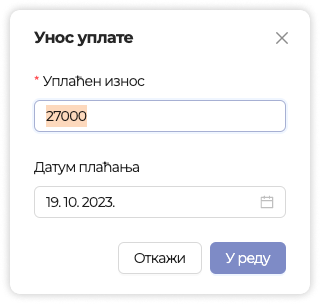
Како бисте пратили које су вам фактуре плаћене, можете додавати уплате. Додавање уплате се врши кликом на иконицу код излазног документа. Након тога се отвара прозор за унос износа и датума плаћања.
Уплаћени износ не може бити већи од преосталог износа за плаћање.
Измена излазног документа
Могуће је мењати документе који су у статусу Нацрт или Грешка.
Измена излазног документа се врши кликом на иконицу код документа. Након тога се отвара искачући панел за измену излазног документа.
Документ који је успешно послат није могуће ручно мењати. Ако је потребно да исправите послат документ, користите сторнирање или одговарајући документ о смањењу или повећању.
Брисање излазног документа
Могуће је брисати само документе који су у статусу Нацрт.
Брисање излазног документа се врши кликом на иконицу код документа. Након тога се отвара прозор за потврду брисања.