Улазни документи
У модулу Улазни документи пратите документа која добијате од продаваца: фактуре, документе о смањењу, документе о повећању и авансне рачуне.
Поред одговарајућег пакета, корисник мора имати потребне дозволе за улазне документе.
Документа можете ручно додати у Бади или их примити путем система е-Фактура, ако користите интеграцију.
Како бисте могли да увозите и примате документа са система е-Фактура, потребно је да инсталирате апликацију е-Фактура из продавнице апликација у Бадију.
Дозволе
За улазне документе постоје одвојене дозволе за преглед, додавање, измену, брисање, плаћање, прихватање и одбијање документа.
Ако корисник има дозволу само за преглед, може да отвори листу и преглед документа, али не може да додаје уплате, мења документ, прихвата га, одбија или брише.
Филтрирање улазних докумената
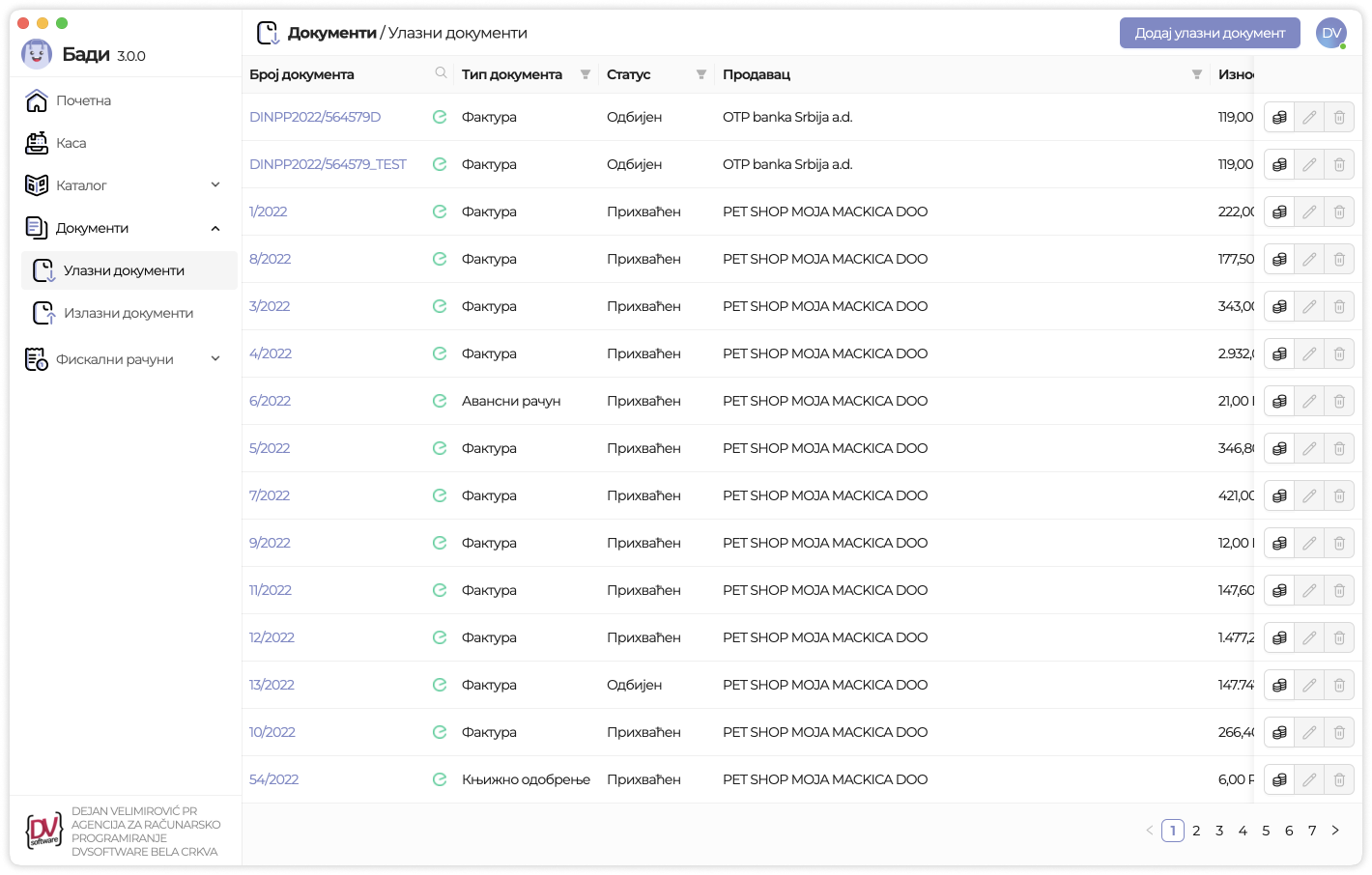
Листу улазних докумената можете филтрирати по:
- броју документа
- типу документа
- статусу документа
- продавцу
- датуму промета
- датуму валуте
- статусу плаћања
Подразумевано се приказују неплаћени и делимично плаћени документи, како би документи за које још постоји обавеза плаћања били у фокусу.
Ако користите модул Залихе, у табели се приказује и колона Калкулација. У њој се види број повезане калкулације, уз ознаку њеног статуса. Филтер у овој колони омогућава претрагу по броју калкулације, избор статуса Нацрт или Потврђена, као и опцију Само без калкулације за приказ фактура за које калкулација још није направљена.
Колоне у табели
У табели се приказују најважнији подаци за брзу проверу документа:
- Број документа - отвара преглед документа. Документи примљени преко е-Фактуре имају ознаку е-Фактуре.
- Калкулација - приказује се само када је доступан модул залиха.
- Тип документа - фактура, документ о смањењу, документ о повећању или авансни рачун.
- Статус - статус документа у Бадију, односно на е-Фактури.
- Продавац - партнер који је издао документ.
- Износ - износ за плаћање, умањен ако је примењен попуст за плаћање у року.
- Преостало - износ који још није евидентиран као плаћен.
- Датум промета - датум промета добара или услуга.
- Датум валуте - рок плаћања. Ако постоје износи за плаћање у року, приказује се најповољнији важећи датум, а детаљи су доступни преласком преко датума.
- Плаћено - приказује да ли је документ неплаћен, делимично плаћен или плаћен.
Преглед улазног документа
Кликом на број документа, отвориће се искачући панел са подацима о документу.
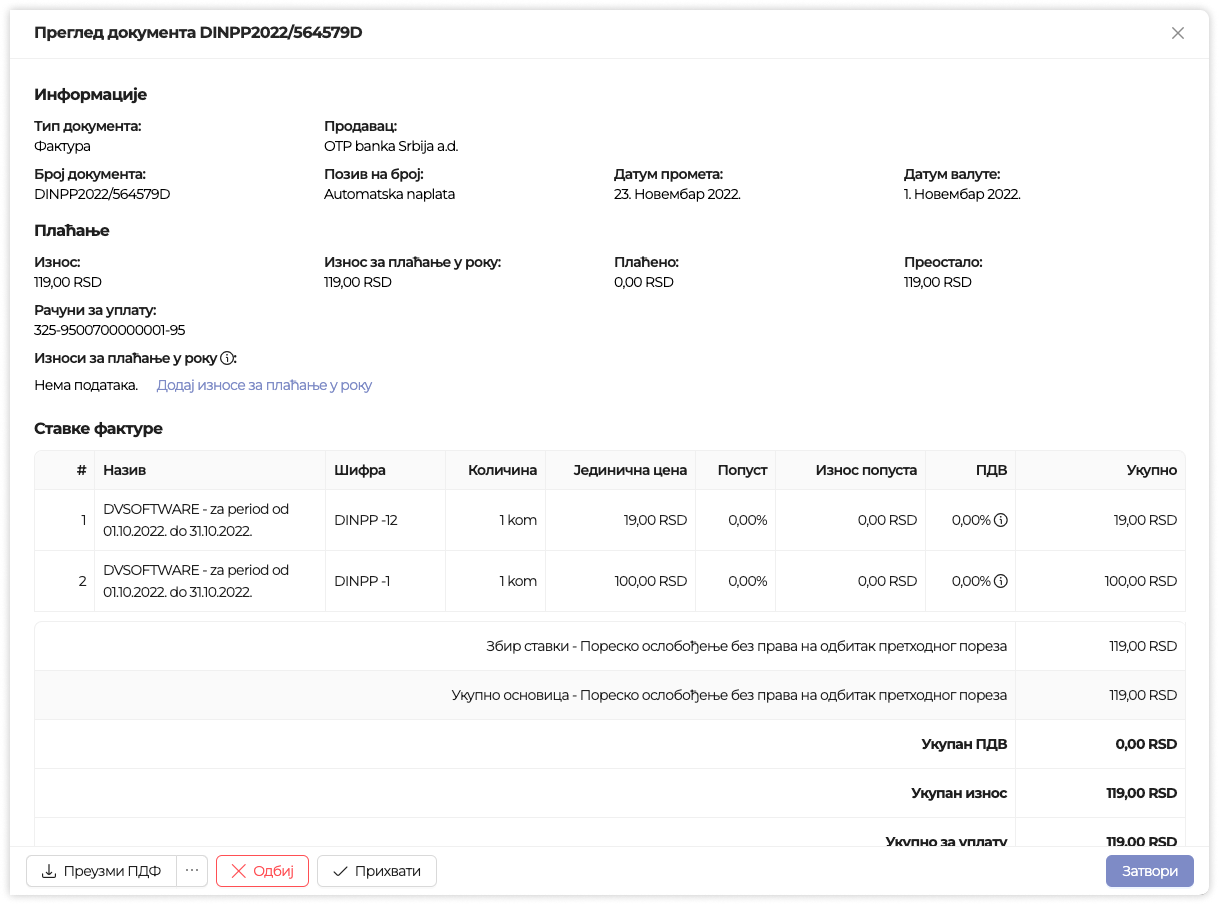
Преглед документа садржи основне информације о документу, податке о плаћању и картице са садржајем документа.
У делу Информације приказују се тип документа, продавац, број документа, позив на број, датум промета и датум валуте.
У делу Плаћање приказују се укупан износ, износ за плаћање у року, плаћено, преостало, рачуни за уплату и износи за плаћање у року.
Картице испод прегледа приказују ставке фактуре, ПДФ документ, ПДФ прилоге и XML документ, у зависности од тога шта је доступно за изабрани документ.
Износи за плаћање у року
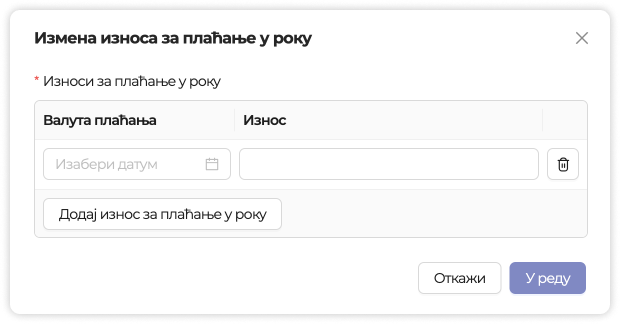
Ако продавац даје попуст за ранију уплату, можете додати износе за плаћање у року. Кликом на везу Додај износе за плаћање у року или Измени износе за плаћање у року отвара се прозор за унос датума и износа.
Ова опција је доступна корисницима који имају дозволу за измену улазних докумената.
Преузимање документа
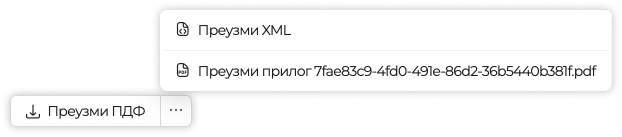
Документ можете преузети кликом на дугме Преузми ПДФ. Кликом на дугме отвара се мени за преузимање XML документа и прилога.
Ако документ има више прилога, сваки прилог се приказује као посебна ставка у менију.
Прихватање и одбијање документа
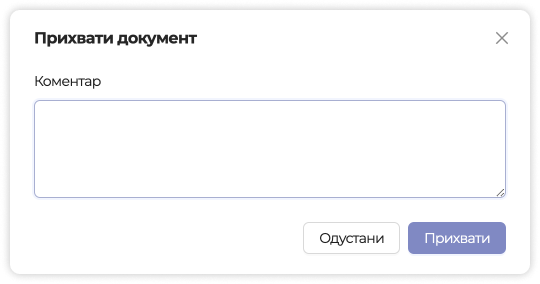
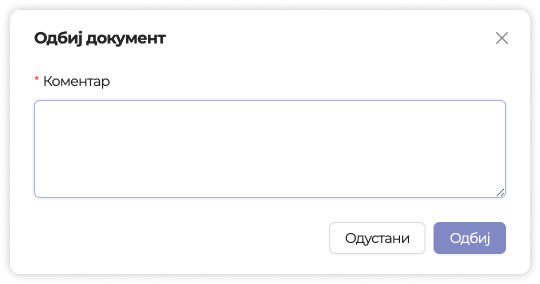
Код докумената примљених преко е-Фактуре, у зависности од статуса документа, на дну панела могу се приказати дугмад Прихвати и Одбиј.

Кликом на дугме Прихвати, отвориће се искачући прозор за потврду прихватања документа. Опционо можете унети коментар који ће бити видљив продавцу.
Кликом на дугме Одбиј, отвориће се искачући прозор за потврду одбијања документа. Обавезан је унос коментара који ће бити видљив продавцу.
Калкулација из улазне фактуре
Ако користите модул Залихе, имате почетно стање и документ је фактура, из прегледа или из табеле можете направити калкулацију.
Ако калкулација већ постоји, исто дугме отвара постојећу калкулацију за измену. Ако документ није фактура, дугме за калкулацију је онемогућено.
Додавање улазних докумената
Поред увоза и пријема докумената путем система е-Фактура, можете и ручно додавати документе, ако не користите интеграцију или сте примили документ од продавца који није корисник система е-Фактура.
Додавање документа се врши кликом на дугме Додај улазни документ. Након тога се отвара искачући панел за додавање документа.
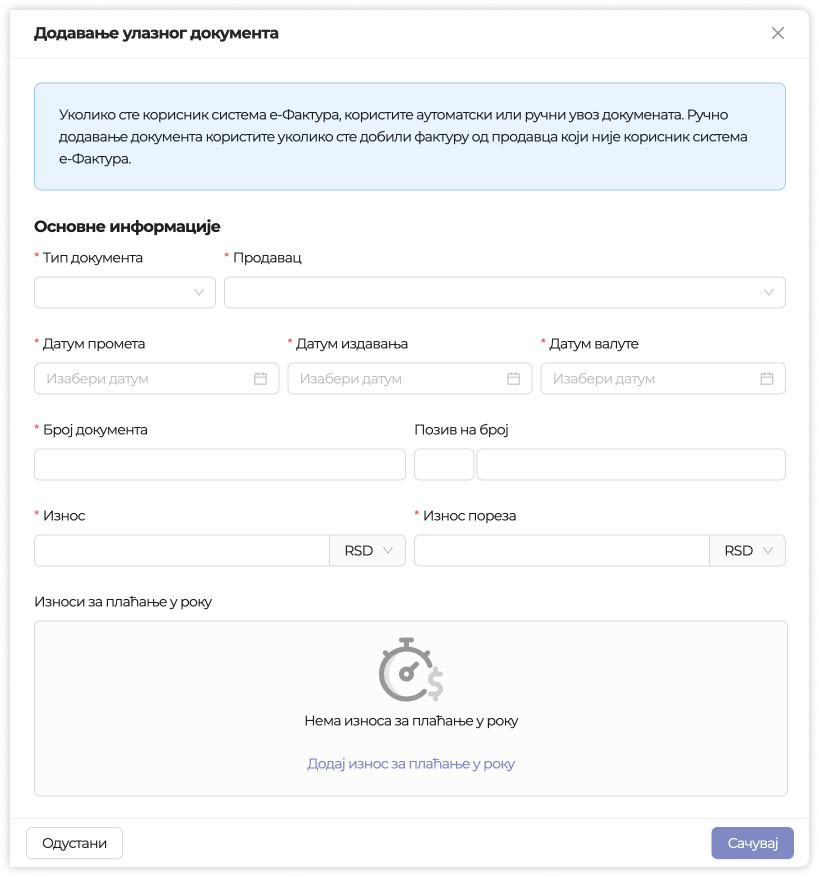
Ако је е-Фактура интеграција инсталирана, Бади ће у форми приказати напомену да се за документе са е-Фактуре користи аутоматски или ручни увоз, а ручни унос у Бадију користи се за продавце који нису корисници система е-Фактура.
Тип документа
Тип документа може бити Фактура, Документ о смањењу, Документ о повећању и Авансни рачун.
Документи о повећању примљени путем система е-Фактура препознају се из DebitNote XML-а и приказују као посебан тип документа, са доступним ПДФ и XML преузимањем када су ти фајлови доступни.
Продавац
Одаберите продавца који вам је издао документ. Са овог места можете додати и новог продавца (партнера).
Датум промета
Датум промета добара или услуга.
Датум издавања
Датум издавања документа.
Датум валуте
Датум доспећа плаћања.
Број документа
Број документа који је наведен на документу.
Позив на број
Позив на број који је наведен на документу.
Износ
Укупан износ исказан на документу, укључујући и ПДВ.
Износ пореза
Износ пореза исказан на документу.
Износи за плаћање у року
Унесите датуме и износе ако продавац даје различите износе за плаћање у различитим роковима.
Додавање уплате
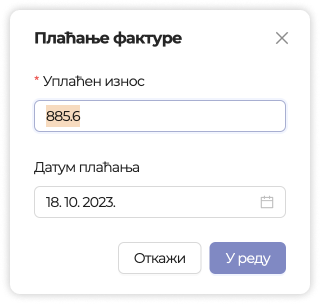
Како бисте пратили које сте фактуре платили, можете додавати уплате. Додавање уплате се врши кликом на иконицу код улазног документа. Након тога се отвара прозор за унос износа и датума плаћања.
У прозору се, ако су доступни сви потребни подаци, приказује НБС ИПС QR код који можете скенирати мобилном апликацијом банке. За генерисање QR кода потребни су, између осталог, текући рачун продавца, подаци о вашој фирми, позив на број и износ за плаћање.
Ако је документ примљен преко е-Фактуре и још није прихваћен, Бади ће приказати упозорење да ће плаћање фактуре прихватити документ на систему е-Фактура.
Измена улазног документа
Могуће је мењати само документ који је ручно додат.
Измена улазног документа се врши кликом на иконицу код документа. Након тога се отвара искачући панел за измену улазног документа. Поља за унос су иста као приликом додавања улазног документа.
Документи увезени из другог система не могу се ручно мењати у Бадију.
Брисање улазног документа
Могуће је брисати само документ који је ручно додат.
Брисање улазног документа се врши кликом на иконицу код документа. Након тога се отвара прозор за потврду брисања.